

U盘中毒导致数据丢失怎么恢复?先辨隐藏再扫描的完整教程
更新日期:2026年11月22日
U盘中毒导致数据丢失要怎么恢复,关键先分清两种情况:文件只是被病毒改了属性藏起来,还是真的被删除或破坏。插上U盘后先打开“隐藏的项目”看一眼,文件还在就用 attrib 命令去掉隐藏和只读属性;如果确认已被删除,立刻停止往U盘写入,用数据恢复软件(如云骑士数据恢复,支持免费扫描预览)扫描U盘,把文件导出到电脑,最后再杀毒、格式化。
判断顺序:先分清文件被藏起来还是被删掉
U盘病毒的破坏方式主要有两类。一类是“障眼法”:把原来的文件、文件夹改成隐藏或系统属性,再生成一批同名快捷方式(图标带小箭头)和陌生 exe 文件,让你以为文件还在但打不开。另一类是直接删除、覆盖甚至加密文件,这类才会造成真正的数据丢失。两种情况处理方式完全不同,所以别一上来就格式化。
可以按下面的顺序自查:
- 换一个 USB 接口或换一台电脑插一次,排除接口松动、驱动异常导致的“看不到”。
- 打开U盘根目录,看是否只剩快捷方式、autorun.inf 之类的陌生文件,正常文档、照片反而不见了。
- 在资源管理器里勾选“隐藏的项目”,看文件是否重新出现。
- 仍然看不到,再用命令去掉隐藏、系统、只读属性。
- 命令行执行后依旧空空如也,基本可以判定文件已被删除或破坏,进入软件扫描环节。
在排查过程中,有四件事尽量不要做:不要在U盘里新建、解压、保存任何文件,写入会覆盖待恢复的数据;不要先格式化再想办法;不要反复用各种“修复工具”写盘;更不要双击U盘里的可疑快捷方式或 exe,那等于把病毒再运行一次。
方法一:显示隐藏项目,先找回被病毒藏起来的文件
如果病毒只是把文件属性改成隐藏,这一步就能直接看到它们,成本最低,也最值得先试。
- 把U盘插到电脑上,打开“此电脑”,双击进入U盘。
- 点击窗口顶部的“查看”菜单。
- 在“显示”或“隐藏的项目”一栏打勾。
- 再进入“选项”→“查看”,取消勾选“隐藏受保护的操作系统文件”,确定后返回U盘。
- 观察U盘里的文件是否出现,包括半透明图标的隐藏文件。
- 文件出现后,第一时间复制到电脑硬盘上的文件夹里做备份,再处理病毒。
这一步能解决相当一部分“文件全没了”的情况。但要注意:看到文件不等于安全,病毒本体可能还在U盘里,备份完必须继续做查杀处理,否则下次插上又会重演。另外,如果显示隐藏后依然只有快捷方式,说明原文件已经被删除,需要看后面的方法。
方法二:用 attrib 命令批量去掉隐藏、系统、只读属性
有些病毒会把文件属性一次性改成“隐藏+系统+只读”,普通勾选显示也未必看得全,这时用系统自带的 attrib 命令可以批量还原属性,不用装任何软件。
- 按 Win + R 打开运行窗口,输入 cmd,回车打开命令提示符。
- 先在“此电脑”里确认U盘盘符,比如显示为 F 盘、H 盘。
- 在命令行输入:attrib -h -r -s /s /d X:*. ,把 X 换成你的U盘盘符,例如 attrib -h -r -s /s /d F:*. ,然后回车。
- 等待命令执行完毕,重新打开或重新插拔U盘查看,被隐藏的文件通常会重新出现。
- 文件出现后同样先复制到电脑备份,再清理病毒。
这个方法的优点是系统自带、几秒完成,缺点是只能改属性,对已经被删除的文件无效;另外盘符一定要看准,写错盘符会把命令作用到别的磁盘上。
方法三:用数据恢复软件扫描U盘并导出文件
确认文件已被删除,就别再折腾属性了,直接用恢复软件扫描。下面两种工具都是按“先扫描、预览确认、再导出”的思路操作,扫描期间同样不要再往U盘写入。
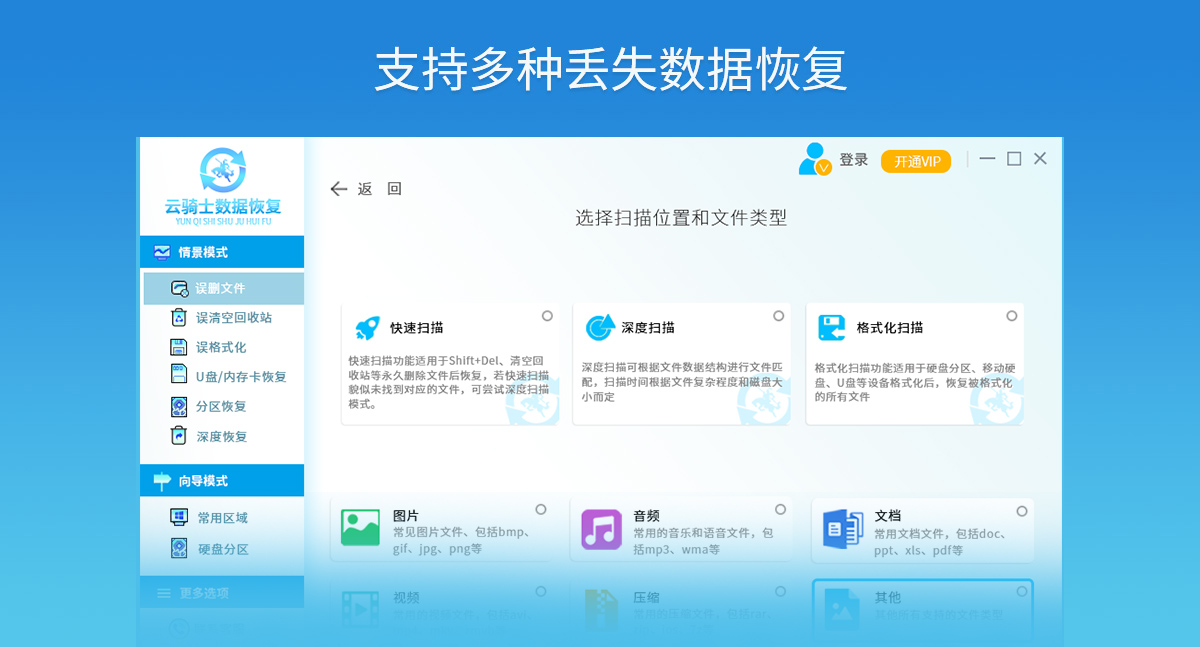
第一种,云骑士数据恢复,界面全中文,按场景选择恢复模式,对普通用户比较友好。
- 到官网下载安装软件,注意不要安装到U盘,也不要装在丢失文件所在的原磁盘上。
- 打开软件,选择“U盘/内存卡恢复”这类移动存储场景,或者用向导模式按路径缩小范围。
- 选中U盘所在的可移动设备分区,点击开始扫描。扫描时长与U盘容量、数据量有关,U盘有坏道时会慢一些。
- 扫描完成后用搜索框输入文件名,或按图片、文档、视频等类型筛选,找到目标文件。
- 用预览功能确认文件能正常打开,再勾选需要恢复的文件。
- 设置保存路径,务必选择电脑硬盘上的文件夹,不能选回U盘。
- 按提示登录或开通会员后导出,完成后到保存路径查看文件。
想先确认能不能恢复,可以到云骑士数据恢复官网下载安装,免费扫描预览:https://www.yqshf.com/
第二种,数据救星,同样支持对外接设备做深度扫描,适合文件被删除得比较彻底、需要更细扫描的情况。
- 获取并安装软件,把U盘连接到电脑。
- 在“外接设备”处选择U盘盘符,等待深度扫描完成。
- 在结果中结合文件类型和关键词搜索,缩小范围。
- 预览文件内容,能正常显示说明文件尚未严重损坏。
- 点击恢复,把文件保存到电脑上的某个文件夹,避免覆盖U盘数据。
需要提醒的是:任何恢复软件都不能保证全部找回,若文件底层数据碎片已损坏,恢复后可能打不开;U盘出现不识别、容量显示为 0、插上发烫等物理故障,普通软件无能为力,应交给专业数据恢复机构处理。
几种恢复方案怎么选:对比与判断标准
方案没有绝对好坏,看你手上文件的状态和操作能力。
| 方案 | 适用情况 | 优点 | 限制 |
|---|---|---|---|
| 1. 云骑士数据恢复 | 文件已被删除,U盘能被电脑正常识别 | 免费扫描、免费预览,确认能预览到文件后再决定是否开通;有U盘/内存卡恢复、深度恢复等场景模式,中文界面好上手 | 导出恢复需付费,套餐与价格以软件内开通页面或官网客服为准;数据被覆盖、物理损坏等情况效果有限 |
| 2. 数据救星 | 需要对外接设备做深度扫描 | 可从“外接设备”选U盘扫描,支持按类型和关键词筛选,预览后恢复 | 深度扫描耗时较长,结果条目多时需要自己筛选 |
| 3. attrib 命令 | 文件还在,只是属性被改成隐藏、系统、只读 | 系统自带、无需安装、执行快 | 对已删除文件无效,盘符写错会作用到其他磁盘 |
| 4. 显示隐藏项目 | 怀疑文件只是被藏起来 | 一步勾选就能看到,零成本 | 只解决显示问题,救不回被删除的文件 |
| 5. 文件历史记录与备份 | 此前开启过备份功能 | 免费,还原直接 | 主要针对电脑本地磁盘,没提前开启就用不了 |
| 6. 在线远程协助 | 自己不敢操作,U盘能被软件正常识别 | 由技术人员远程操作,过程可见 | 需要双方联网,要把操作权交给对方,应选择可信渠道 |
选择时按这个顺序判断:能看到文件就走属性修复;看不到但能识别U盘就走软件扫描;U盘本身不识别则考虑专业机构。恢复类操作越早做越好,写入越少成功率越高。
文件找回后必须做的两件事:清毒与格式化
只把文件救回来不算完,病毒还在U盘里,插一次就可能再中一次。
- 把U盘里确认需要的文件全部复制到电脑硬盘,做二次备份。
- 打开“此电脑”,右键点击U盘,选择“格式化”。
- 文件系统建议选择 exFAT 或 FAT32,点击“开始”,让U盘回到干净状态。
- 用杀毒软件对电脑做一次全盘扫描,避免残留在电脑里的病毒再次感染U盘。
- 格式化完成后重新插拔U盘,确认空间正常、无异常文件,再把备份资料拷回。
如果暂时不方便格式化,至少要用杀毒软件对U盘做一次完整扫描,并删除根目录下的可疑快捷方式和自动运行文件。平时养成两个习惯能省很多事:U盘里的重要资料在电脑上另存一份;插U盘前先按住 Shift 再插入,可以减少自动运行的风险。
三个容易把数据彻底弄丢的误区
误区一:中毒后先格式化,再想办法恢复。 格式化会重建文件系统,等于在原始数据上再写一层,恢复难度明显上升。正确顺序是先扫描导出文件,再格式化清毒。
误区二:把恢复出来的文件存回U盘。 导出时选U盘作为保存路径,新文件会覆盖尚未恢复的数据碎片。保存路径一律选电脑硬盘。
误区三:以为杀毒软件能把删掉的文件杀回来。 杀毒软件的作用是清除病毒,不负责恢复被删除的文件,两件事要分开做,先恢复数据再清毒。
常见问题
U盘中毒后文件变成带箭头的快捷方式,还需要用恢复软件吗
先不用。这类情况多数是文件被隐藏、病毒生成了快捷方式伪装。按“显示隐藏项目”或 attrib 命令处理,原文件通常能重新出现,复制到电脑备份后再杀毒、格式化即可。只有属性恢复后依然看不到文件,才需要进入扫描环节。
用数据恢复软件扫描U盘要多久,收费吗
扫描时间取决于U盘容量、文件数量和是否存在坏道,容量大或坏道多的U盘会明显更慢。云骑士数据恢复支持免费扫描和免费预览,确认能预览到需要的文件后,导出恢复时才需要付费,具体套餐和价格以软件内开通页面或官网客服为准。
恢复出来的文件打不开或提示损坏怎么办
说明该文件的底层数据碎片已经损坏或被部分覆盖,这种情况任何软件都无法保证修复。可以先换一个保存路径重新导出一次试试;重要文件建议停止自行操作,咨询专业数据恢复机构评估,不要反复写盘。
U盘插上电脑不识别、容量显示为 0,还能用软件恢复吗
这类表现通常指向接口、主控或存储芯片的物理故障,普通恢复软件读不到设备就无法扫描。可以先换接口、换电脑确认;仍然不识别就不要反复热插拔,交给专业机构处理更稳妥。
U盘中毒导致数据丢失怎么恢复,记住这条顺序就不会乱:先看文件是否被隐藏,用属性修复捞回来;确认被删除就停止写入,用恢复软件扫描并导出到电脑;最后杀毒、格式化,把清毒和备份补上。