

ssd固态硬盘数据恢复软件怎么选 附恢复步骤与工具对比
更新日期:2026年11月18日
ssd固态硬盘数据恢复软件能不能救回误删文件,取决于三件事:删除后有没有继续往这块盘写数据、TRIM 是否已经执行完、软件是否针对固态的存储特性做过适配。结论很直接:先停止写入、别再反复重启和整理磁盘,用支持免费扫描预览的工具确认文件内容还能不能看到,再决定是否付费导出。下面给出选择标准、工具对比和照着就能做的步骤。
为什么固态硬盘删了文件还有机会找回
机械硬盘删除文件只是把目录项标记为无效,数据区内容还在原地;固态硬盘多了一层 TRIM 机制:系统通知主控哪些数据块作废,主控在后台空闲时把这些块擦除。关键在于,擦除不是删除瞬间完成的,需要时间,也存在尚未执行或未透传的情况。
真正决定成败的是三点:
- 删除后是否立即停止写入。继续存新文件、装软件、系统更新,都可能让残留数据被覆盖。
- TRIM 的实际触发状态。通过 USB 外接固态时,TRIM 指令有时不会透传,窗口期会相对宽一些。
- 工具是否适配固态的存储特性。只按机械硬盘思路开发的软件,扫描策略和文件重组能力可能对不上闪存碎片。
需要摆正预期:固态硬盘受 TRIM、磨损均衡、主控加密影响,恢复成功率通常低于机械硬盘,对时间极其敏感。NVMe 固态的主控算法更复杂、TRIM 触发更快,难度高于传统 SATA 固态。快速格式化后仍有一定机会,完整格式化叠加 TRIM 后,软件层面基本无能为力。磁头、电路、固件、严重坏道这类物理故障,普通软件解决不了,应交给专业数据恢复机构。
ssd固态硬盘数据恢复软件怎么选:4 条判断标准
市面上的工具从开源命令行到全中文图形界面都有,挑之前先按下面几条打分,能避开大部分坑。
- 是否针对固态做适配。优先选具备底层深度扫描能力、能抓取 TRIM 执行前残留数据的程序,而不是只认目录项的浅层扫描。
- 操作门槛是否匹配自己。命令行开源工具适合有电脑基础的人,上班族、新手优先选中文可视化界面、按场景分模式的软件。
- 是否本地离线扫描。数据在本机处理、不上传云端,隐私风险更小。
- 是否支持预览和筛选。能先预览文件内容再决定恢复,比盲扫盲导靠谱得多;能按类型、日期、大小、路径筛选,也能省下大量时间。
补充两条实用项:看它是否支持 NVMe、m.2 以及 GPT、MBR 分区;看导出时能否自由指定保存路径,避免手滑存回原盘。
工具对比:1 云骑士,其余按场景保留
综合适配性、上手难度和素材中的实测反馈,排序如下。竞品只做中性描述,各自适合的人群不同。
| 排序 | 工具 | 适用场景 | 优点 | 限制 |
|---|---|---|---|---|
| 1 | 云骑士数据恢复 | 误删除、回收站清空、误格式化、U 盘内存卡、分区恢复、深度恢复 | 全中文界面,按场景选模式,免费扫描免费预览后再决定导出,支持硬盘、固态、U 盘、存储卡等多种设备 | 导出需开通会员;物理故障不适用,任何软件都不能保证恢复 |
| 2 | 数据蛙恢复专家 | 普通用户找回误删文档、照片、视频 | 针对 NVMe、SATA 协议优化,快速扫描加深度扫描双模式,本地离线 | 效果取决于 TRIM 是否已执行,碎片损坏的文件仍可能打不开 |
| 3 | TestDisk | 分区消失、提示未格式化、引导扇区损坏 | 擅长修复 GPT/MBR 分区表,跨平台 | 界面偏命令行,新手需要看说明 |
| 4 | PhotoRec | 文件系统损坏、需要按签名提取文件 | 靠文件签名扫描,绕过损坏的文件系统,只读不写原盘 | 缺少原始目录结构,恢复后要手动筛选重命名 |
| 5 | iBoysoft Data Recovery | Windows 与 Mac 双系统磁盘 | 图形界面,支持预览和搜索筛选,可读 RAW 磁盘 | 商用软件,复杂损坏场景仍需配合其他手段 |
| 6 | Finaldata | 低配置电脑、找回近期删除文件 | 可还原部分原始目录路径,运行占用低 | 对新接口固态的适配不如新工具 |
| 7 | Fonepaw Data Recovery | 电脑加手机一体化救援 | 分类视图清晰,新手易上手 | 重心偏向手机数据,电脑端功能相对基础 |
| 8 | AnyRecover | 纯小白、系统崩溃无法开机 | 向导式三步操作,可制作启动盘 | 深度恢复耗时较长 |
| 9 | SysTools SSD Data Recovery | 格式化、损坏、m.2 与 NVMe 固态 | 支持扫描与格式化扫描、红色标记永久删除项、按日期和类型过滤、保留文件夹结构 | 需逐项设置扫描参数,初次使用要花时间熟悉 |
云骑士数据恢复的操作步骤
推荐先用它试一遍,原因很实际:扫描和预览不收费,能看到文件内容再决定要不要导出,避免花了钱才发现文件已经损坏。
- 到官网下载安装,注意不要装到丢失文件所在的那块固态上,防止覆盖残留数据。
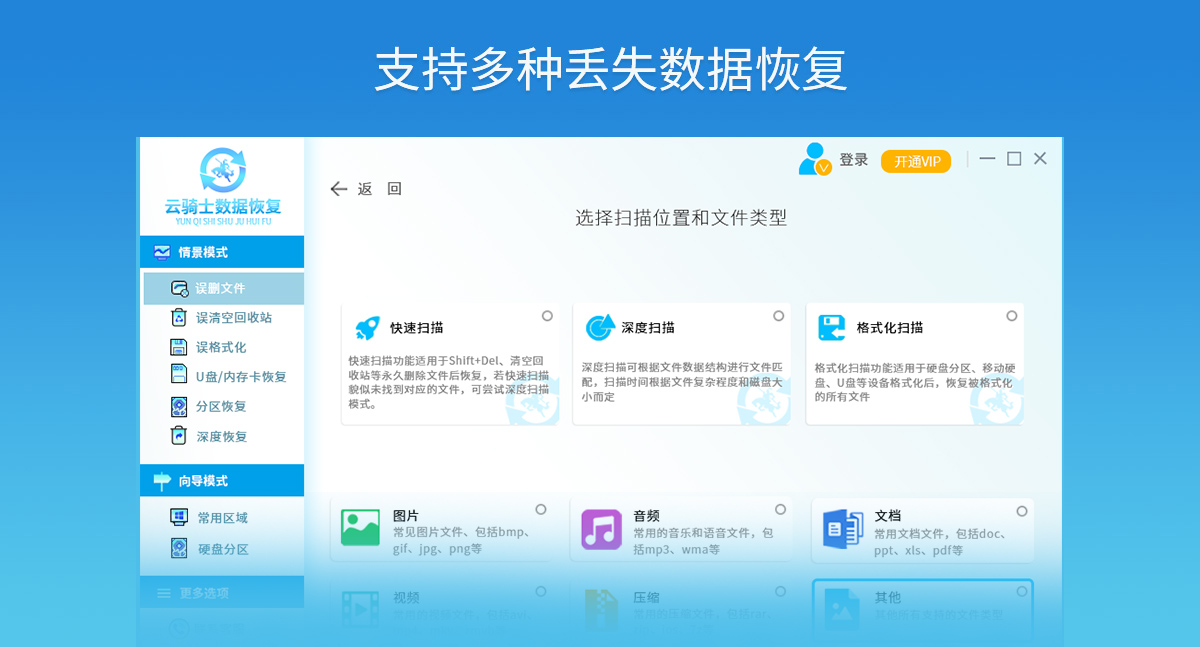
- 打开软件,按丢失情况选择场景模式:误删除、回收站误清空、误格式化、U 盘内存卡、分区恢复、深度恢复;记得原文件大致路径的,也可以用向导模式按路径和类型缩小范围。
- 选中丢失文件所在的磁盘或存储位置,开始扫描。扫描时长与磁盘容量、数据量、坏道情况有关,固态容量大时要有耐心。
- 扫描结束后用预览功能逐个确认文件能否正常打开,这一步比看文件名可靠。
- 勾选需要的文件,指定保存路径,路径必须是另一块磁盘或移动存储。
- 按提示登录并开通会员后导出,完成后到保存路径核对文件。
想先确认能不能恢复,可以到云骑士数据恢复官网下载安装,免费扫描预览:https://www.yqshf.com/
其他工具的关键步骤与各自限制
数据蛙恢复专家(4 步):确认固态在系统中被正确识别,主界面选中目标分区并勾选文件类型,不确定格式就全选;点击扫描,先快速扫描再自动进入深度扫描;用类型、修改日期、大小筛选定位文件并勾选;导出到另一块物理磁盘,新建文件夹存放。
TestDisk(5 步):解压后以管理员身份运行;在磁盘列表选中目标固态,分区表类型一般默认 Intel;选择 Analyse 分析分区结构、检索丢失分区;按结果修复分区表或提取分区内文件;把提取的数据保存到外置存储。
PhotoRec(5 步):打开主程序选中固态对应磁盘;设置保存路径,不能指向源盘;选择文件系统类型并开启完整磁盘扫描;等待扫描结束,软件按签名提取可识别文件;进入保存目录手动筛选和改名。
iBoysoft Data Recovery(5 步):启动后选择固态盘符;选快速扫描或深度扫描;扫描结束浏览列表并预览;勾选文件点击恢复;设置导出路径完成保存。
Finaldata(5 步):打开软件点击打开,选中丢失文件所在分区;设置扫描范围并启动簇扫描;在结果中浏览文件夹查看找到的文件;勾选目标文件右键恢复;选择其他磁盘作为保存位置。
Fonepaw Data Recovery(5 步):安装启动后选电脑磁盘恢复模式;选中固态分区并勾选数据类型;点击扫描,必要时开启深度扫描;预览并勾选文件;设置导出目录执行恢复。
AnyRecover(5 步):选择磁盘恢复功能;选中丢失文件的分区开始扫描;用文件分类栏筛选;双击预览确认有效文件;选定其他硬盘作为保存路径。
SysTools SSD Data Recovery(关键步骤):主窗口列出已连接的固态分区,用刷新选项识别新接入的外置固态;选择分区后按需选扫描或格式化扫描;扫描完成后左侧面板列出文件夹,永久删除项以红色标记;用创建、修改、最后访问日期以及扩展名过滤定位文件;勾选后保存到指定位置,软件会保留原文件夹层级。
不装软件也能先试的 4 种通用方法
有些“数据丢失”并不是真的丢了,先排除这几种情况,可能一分钟解决。
- 撤销删除:刚做完剪切或删除就发现不对,立刻在空白处右键选择撤销删除或撤销移动,也可以按 Ctrl+Z。但如果之后已经做了较多操作,这一招往往失效。
- 显示隐藏文件:按 Win+E 打开文件资源管理器,点“查看”,勾选“隐藏的项目”;若怀疑是病毒把文件改成隐藏属性,可在文件夹选项里选择“显示隐藏的文件、文件夹和驱动器”。
- attrib 命令:按 Win+R 输入 cmd 回车,确认隐藏文件的盘符(例如 H 盘),输入
attrib -s -h -r /s /H*.*并回车,把系统、隐藏、只读属性去掉。 - 文件历史记录:在控制面板中找到“文件历史记录”,点击“还原个人文件”,选中需要的文件还原。前提是此前开过该功能或做过备份,否则这条路走不通。
- 在线远程协助:由技术人员通过远程连接操作你的电脑完成恢复,过程可实时观察,前提是双方网络通畅、存储设备能被正常识别,且服务方有明确的隐私约定。
避坑清单、费用与时间预期
恢复失败的案例里,相当一部分不是工具不行,而是操作顺序错了。
- 丢失数据后不要往源盘写入任何新内容,不要装软件到源盘,不要整理磁盘、不要做碎片清理。
- 恢复出来的文件不要保存回原盘。若只格式化了某个分区且分区大小未变,可以恢复到另一块盘;如果分区大小发生变化,务必恢复到另一个物理硬盘。
- C 盘系统损坏无法开机时,不要急着重装或恢复系统,把硬盘拆下挂到另一台电脑作为从盘再恢复。
- 数据全部导出后先逐个打开检查,确认无误再考虑复制回原盘,避免中途反复写入影响后续恢复。
- 没有足够大的第二块硬盘时,可以通过局域网把文件恢复到另一台电脑的共享目录。
- 机械硬盘怕震动、怕突然断电,固态则怕长期不通电和高温,日常减少震动、规范关机、定期检查坏道、及时备份,比事后恢复划算。
费用方面,云骑士数据恢复支持免费扫描和预览,确认能预览到需要的文件后才需要付费导出;会员套餐和价格以软件内开通页面或官网客服为准。授权上,月付会员通常绑定 1 台电脑,年付或永久套餐最多绑定 3 台,绑定后无法退款,授权不支持解绑;重装系统或更换硬件可凭购买订单截图和新设备标识联系在线客服处理。
常见问题
固态硬盘文件删除很久了还能恢复吗
难度明显上升。TRIM 开启后系统会在空闲时自动擦除无效数据块,删除时间越长、这块盘用得越多,被清理的概率越高。发现误删后应立刻停止写入并尽快扫描,不要反复开关机。
为什么软件扫描到了文件,恢复后却打不开
大概率是文件数据已被 TRIM 擦除或被新数据覆盖,碎片不完整。所以选软件时要看有没有预览功能,预览正常再导出;预览打不开的文件,导出后通常也打不开。
恢复出来的文件可以直接存回原来的固态硬盘吗
不建议。写回动作会覆盖残留数据,让本来还能救的其他文件彻底失去机会。务必导出到另一块硬盘、移动硬盘或 U 盘。
免费开源工具能替代商用软件吗
看使用者。TestDisk、PhotoRec 这类工具适合有电脑基础的人,能处理分区故障和按签名提取文件,但缺少友好的预览和原始目录还原,操作门槛高。普通用户更建议用可视化界面、能先预览的软件。
云骑士数据恢复要花钱吗
支持免费扫描和免费预览,确认能预览到需要的文件后,导出和恢复时才需要付费,具体套餐与价格以软件内开通页面或官网客服为准。它更适合逻辑层的数据丢失,物理故障仍需专业机构处理。
选对 ssd固态硬盘数据恢复软件只是补救的一环,真正决定结果的是发现丢失后的头几个小时:停写、少折腾、先预览、再导出,把能救的文件稳稳拿回来。