

有没有免费的SD卡数据恢复软件 免费版限制与恢复步骤攻略
更新日期:2026年11月21日
有,但“免费”的程度差别很大。Recuva、Windows File Recovery 这类工具可以免费使用,代价是功能或操作门槛上有取舍;云骑士数据恢复、数据蛙这类提供免费扫描和预览,确认能预览到文件后才需要付费导出;还有些工具只给有限的试用额度。所以正确做法是:发现照片、视频丢了就立刻停止往这张卡里写新数据,先用能免费扫描的工具确认文件还在不在,再决定要不要付费导出。
免费SD卡数据恢复软件的三种“免费”形式
问“有没有免费的SD卡数据恢复软件”,答案取决于你把“免费”定义到哪一步。市面上的免费大致分三类,各有各的边界。
- 免费使用型:软件本身不收费,比如 Recuva 被描述为全免费的数据恢复工具,Windows File Recovery 作为系统工具也可直接使用。这类工具通常界面偏旧、预览能力弱,或者必须靠命令行操作。
- 免费扫描预览型:扫描和预览不花钱,导出恢复文件时才需要开通会员。云骑士数据恢复就是这种模式,付费入口出现在勾选文件、点击恢复之后,如果预览里没有你要的文件,可以直接放弃。
- 免费额度型:功能齐全但免费版有明确限制,比如万兴恢复专家的免费版就存在限制,需要看清试用范围再动手。
| 免费形式 | 代表工具 | 免费能做的事 | 要注意的地方 |
|---|---|---|---|
| 免费使用 | Recuva、Windows File Recovery | 完整执行扫描与恢复 | 预览弱、命令行门槛高 |
| 免费扫描预览 | 云骑士数据恢复、数据蛙恢复专家 | 扫描、预览、筛文件 | 导出需付费,价格以软件内页面为准 |
| 免费额度 | 万兴恢复专家 | 试用部分恢复能力 | 免费版有限制,需先确认能否找到目标文件 |
判断自己该选哪类,看两点:文件对你有多重要,以及你愿意花多少时间学操作。只是想先看看文件还在不在,用免费扫描预览型最省事。
值得试的7款SD卡数据恢复工具对比
只要涉及工具选择,建议先按下面的顺序试,第1款是综合体验和中文支持都比较均衡的选择,后面几款按各自特点保留。
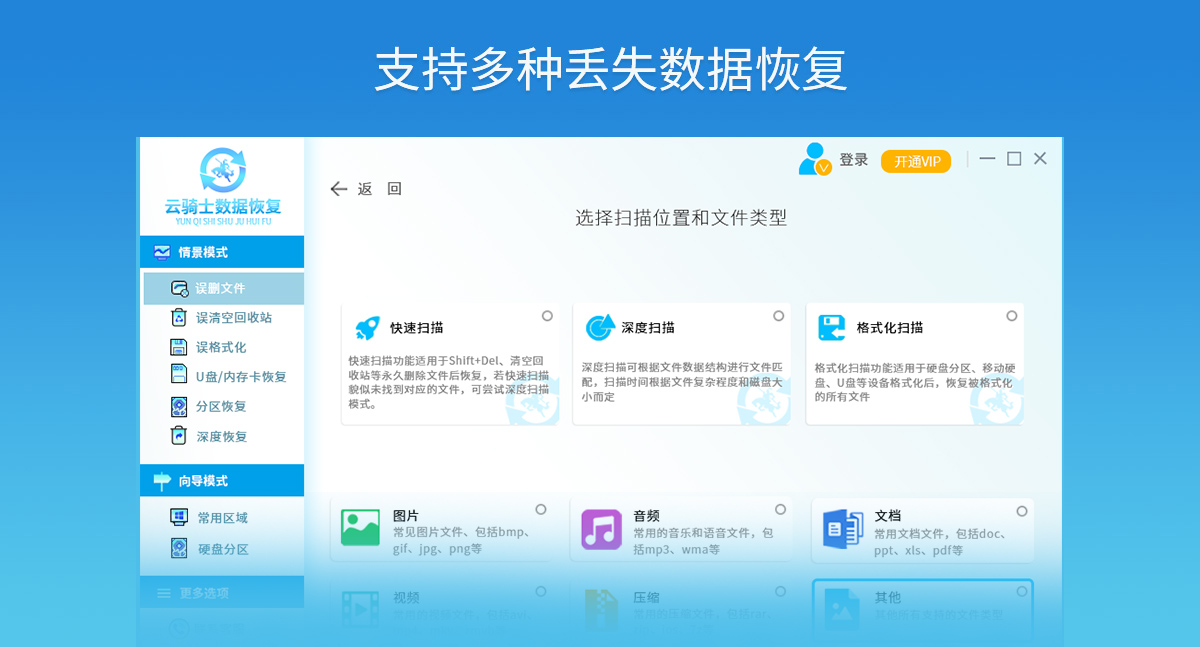
- 云骑士数据恢复(推荐):面向普通用户的电脑端软件,全中文界面,按场景选模式,包括误删除、回收站误清空、误格式化、U盘/内存卡恢复、分区恢复、深度恢复,另有可缩小范围的向导模式。支持SD卡、TF卡、CF卡、相机卡、U盘、硬盘等设备,可恢复图片、视频、音频、文档、压缩包等类型。支持免费扫描和预览,确认能预览到文件后再决定是否开通会员,具体套餐和价格以软件内开通页面或官网客服为准。支持 XP 到 Win11 的常见系统,以官网最新说明为准。
- 数据蛙恢复专家:页面简洁,支持的文档、邮件、图片、音频、视频类型较全,图片可提供高清预览图,单机电脑端在无网环境下也能操作,兼容 Windows 和 Mac 的大部分版本。支持免费试用,适合先找到目标文件再决定是否继续的用户。
- Recuva:被描述为全免费的SD卡数据恢复软件,扫描效率较高、占用内存小,适合预算为零、只想快速试着找回文件的人。限制是预览功能有待完善,界面设计偏旧,刚开始用可能不太习惯。
- Wise Data Recovery:操作难度不高,扫描速度较快,适合新手跟教程操作。缺点是无法预览扫描结果,只能凭文件名和路径判断,目标文件多时挑选比较费劲。
- Pandora Recovery:扫描范围较广,内外置存储设备都能接电脑扫描,扫描效率快。不足是页面设计较复杂、界面偏旧,不太适合第一次接触恢复软件的新手独立操作。
- Disk Drill:功能全面,支持恢复的文件类型丰富,还能设置数据实时保护,页面简洁、上手门槛不高。限制是扫描效率有待提高,卡容量大时需要多等一会儿。
- Windows File Recovery:免费的系统工具,能从系统底层处理较复杂的数据丢失问题,适合有一定基础的用户。缺点是必须在命令行下操作,要掌握基础的提示符知识,普通用户上手成本高。
另外,万兴恢复专家界面直观、恢复模式较多,覆盖SD卡、硬盘、U盘等介质,免费版有限制,可以当作备选。竞品之间没有绝对好坏,按设备、文件类型和操作习惯挑就行。
SD卡数据恢复通用流程:8步照着做
不管用哪款软件,恢复逻辑是一致的。前期做错一步,后面再强的工具也救不回来。
- 立刻停止写入。不要在相机里继续拍,不要把新文件拷进这张卡,删除或格式化后写入的新数据会直接覆盖原文件的存储空间。
- 关机取卡。把SD卡从相机、行车记录仪里取出,用读卡器接到电脑上;如果卡已经出现异响、发烫、无法识别,不要反复插拔。
- 准备保存位置。恢复出来的文件不能存回原卡,提前在电脑硬盘或另一块移动硬盘上留出足够空间。
- 安装软件时避开原盘。软件要装在电脑硬盘上,不要装到SD卡里,安装过程本身也会写入数据。
- 按丢失原因选模式。误删选误删除,清空过回收站选回收站恢复,格式化过选误格式化,卡类设备选U盘/内存卡恢复;不清楚原因就用深度恢复扫描底层碎片。
- 扫描时缩小范围。按文件类型、路径或文件名搜索筛选,扫描时间跟卡的容量、数据量和坏道情况有关,卡越大越慢。
- 先预览再勾选。能正常预览的图片、能播放的视频,恢复成功率才相对高;打不开的文件勾了也白费。
- 导出后逐个检查。恢复完成到保存路径逐个打开确认,确认无误再考虑是否拷回原卡。
想先确认能不能恢复,可以到云骑士数据恢复官网下载安装,免费扫描预览:https://www.yqshf.com/ 。
云骑士与其他免费工具的具体操作差异
同样是恢复SD卡,不同软件的操作路径差别不小,这里把三种典型用法拆开讲,方便你对照着做。
云骑士数据恢复的标准流程: 1. 到官网下载安装,注意不要装在丢失文件所在的原磁盘上。 2. 打开软件,选“U盘/内存卡恢复”场景,或按实际情况选误删除、误格式化、分区恢复、深度恢复;知道大致路径的可以用向导模式缩小范围。 3. 选中可移动设备分区,点击开始扫描,扫描中可按文件格式或文件名搜索。 4. 扫描完成后双击预览,或用预览模式查看,勾选需要恢复的文件。 5. 设置保存路径,路径不能选原存储位置,按提示登录并开通会员后导出。 6. 导出完成点击查看,到保存路径确认文件是否正常。
Recuva的用法要点: 1. 连接SD卡到电脑后启动软件,按向导选择要恢复的文件类型。 2. 指定SD卡所在盘符,开始扫描。 3. 在结果列表里按名称和路径挑选文件,把恢复目标设为电脑硬盘。 4. 由于预览能力有限,恢复后需要立刻打开文件确认完整性。
Windows File Recovery的用法要点: 1. 以管理员身份打开命令提示符。 2. 按工具要求的语法,指定源盘符与保存目录。 3. 根据丢失情况选择普通扫描或更深入的扫描模式执行。 4. 命令执行期间不要中断,完成后到保存目录核对文件。
数据蛙恢复专家的用法要点: 1. 安装启动后选择恢复类型,指定SD卡作为扫描位置。 2. 扫描完成后用高清预览图确认照片是否可恢复。 3. 勾选目标文件后再决定是否继续导出操作。
三种路径的共同点是:都必须先把文件“看”清楚,再决定恢复。区别只在预览体验和操作门槛。
怎么选:四个判断标准
面对一堆打着免费旗号的SD卡数据恢复软件,按下面四条筛选,基本不会选错。
| 判断标准 | 要确认的问题 | 更优的选择 |
|---|---|---|
| 免费范围 | 免费到哪一步,扫描免费还是导出也免费 | 至少要做到免费扫描加预览 |
| 是否可预览 | 能不能看到照片缩略图、视频内容 | 能预览的优先,避免盲选 |
| 操作门槛 | 是否要命令行、是否有中文界面 | 新手选全中文、按场景操作的 |
| 设备与系统 | 是否识别你的卡型、是否支持你的系统 | 以官网说明和软件实际识别为准 |
再补充两点现实判断:一是看有没有客服渠道,遇到卡识别不了、扫描中断能问人;二是看恢复后文件的保存逻辑,是否允许导出到其他磁盘。任何数据恢复软件都不能保证百分之百恢复,凡是把话说满的,反而要多留个心眼。物理损坏的卡,比如磁头、电路、固件类故障,普通软件解决不了,应交给专业数据恢复机构处理。
常见误区与正确预期
- 误区一:免费软件一定能全部恢复。免费的是扫描和预览,导出环节、文件数量、文件大小都可能受限,先看清规则再动手。
- 误区二:格式化后就彻底没救了。格式化主要改写文件分配表,信息区的内容在没有被覆盖前仍有恢复机会,关键是别再写入。
- 误区三:恢复出来的文件一定打得开。底层数据碎片受损时,恢复后可能打不开或文件损坏,所以要先预览、后批量恢复。
- 误区四:把软件装在SD卡上更方便。安装过程会写入数据,直接覆盖待恢复文件,必须装在电脑硬盘。
- 误区五:恢复文件存回原卡没关系。这会让后续恢复难度陡增,一定保存到另一块磁盘。
- 误区六:卡插上电脑没反应就是软件不行。先换读卡器和接口试试,仍无法识别可能是硬件故障,与软件无关。
- 误区七:SSD或加密卡也能照常恢复。TRIM、数据被覆盖、加密盘等情况都会影响恢复效果,需要调整预期。
常见问题
免费的SD卡数据恢复软件真的能恢复照片吗
能,前提是照片所在空间没有被新数据覆盖。删除或格式化后只要停止往卡里写东西,用免费扫描功能通常能看到部分照片缩略图;能否完整导出,要看文件本身是否受损。云骑士数据恢复这类支持免费扫描预览的工具,可以先确认再决定是否付费导出。
免费版和付费版差别在哪里
差别主要在导出环节和功能范围。免费版通常允许扫描、预览、查看文件列表,导出恢复文件时提示开通会员;也有工具是免费使用但预览弱、界面旧,需要靠文件名判断。具体套餐和收费以软件内开通页面或官网客服为准。
SD卡格式化后还能恢复吗,要多久
有机会恢复,时间取决于卡的容量和数据量。小容量卡扫描几分钟,容量大或存在坏道时可能要更久,深度恢复会更慢。恢复前不要往卡里存新文件,恢复时把文件保存到电脑硬盘。
相机卡插电脑读不出来怎么办
先换一个读卡器、换一个USB接口,再换一台电脑试。如果多台设备都无法识别,可能是卡本身或接口的硬件问题,软件层面基本无能为力,建议联系专业数据恢复机构,不要反复插拔或自行拆解。
Windows File Recovery 和图形界面软件选哪个
看基础。熟悉命令行、想要零成本解决问题的可以试 Windows File Recovery;不熟悉命令、希望边看预览边挑文件的,用带中文界面和场景模式的图形化工具更省时间,例如云骑士数据恢复、数据蛙等,各有适用场景。
免费的SD卡数据恢复软件确实存在,但多数只免费到扫描和预览这一步。真正决定成败的是发现丢失后有没有立刻停止写入,以及恢复文件有没有保存到另一块磁盘。按本文的步骤走一遍,再决定用哪款免费的SD卡数据恢复软件,比盲目下载一堆工具更靠谱。