

格式化u盘数据恢复教程:快速格式化后文件找回步骤与工具选择
更新日期:2026年11月23日
格式化后的U盘数据大多还能找回来,前提是格式化时用的是Windows默认的快速格式化,并且之后没有往U盘里写入新内容。快速格式化只重建文件系统结构,原始数据仍留在存储芯片上;慢速格式化会整体清零,恢复空间很小。想先确认能不能恢复,可以到云骑士数据恢复官网下载安装,免费扫描预览:https://www.yqshf.com/
快速格式化与慢速格式化,决定U盘数据还有没有救
同样是「格式化」,对U盘做的事并不一样,这直接决定了格式化u盘数据恢复的难度。
Windows在格式化U盘时,默认勾选的是「快速格式化」。它做的事是把文件分配表重建一遍,把原有空间标记成可用,真正的文件内容并没有被立刻擦除。只要这些数据块没有被新文件覆盖,恢复软件就有机会顺着残留的文件结构把文件重新拼出来。
如果取消勾选快速格式化,系统会执行慢速格式化,对存储区域整体写入清零。数据被覆盖之后,普通软件基本无能为力。
| 格式化方式 | 对U盘做了什么 | 数据恢复可能性 |
|---|---|---|
| 快速格式化(系统默认) | 重建文件系统,标记空间可用,数据区未被立即清除 | 格式化后不再写入,多数文件有机会找回 |
| 慢速格式化 | 对存储区域整体清零 | 原始内容被覆盖,软件难以恢复 |
还有两种常被误认为「格式化」的情况:一是U盘插上后提示「需要格式化才能使用」,这通常是分区或文件系统出错(RAW状态),里面可能还有完整数据;二是U盘在磁盘管理中被误操作。这两类情况同样属于可以先扫描再判断的范围。
需要提醒的是,U盘容量小、读写频繁,格式化后只要继续往里拷文件,覆盖就会随时发生。所以判断完类型,动作要快。
恢复前先停手:这几件事会直接毁掉残留数据
很多人格式化u盘数据恢复失败,不是软件不行,而是中途做了不该做的操作。格式化之后请按下面的顺序处理:
- 不要再往U盘里存任何东西,包括新建文件夹、拷照片、存文档,甚至不要让软件往U盘写临时文件。
- 不要对U盘做碎片整理,整理过程会大量搬移数据块,残留文件被覆盖的概率很高。
- 不要运行磁盘检查(chkdsk)修复。系统自带的检查会改动文件系统结构,可能让原本还能识别的目录彻底断开。
- 不要做坏道修复。坏道修复类操作会对存储区域反复读写甚至重写,可能造成永久性损坏。
- 尽早开始扫描。时间越久、使用越频繁,可恢复的文件越少。
- 恢复出来的文件必须保存到电脑硬盘或其他U盘,不能存回被格式化的原U盘,否则等于二次覆盖。
另外,如果U盘出现摔过、进水、插上完全不通电、容量识别为0这类情况,属于硬件层面的问题,普通恢复软件解决不了,应停止反复插拔通电,交给专业数据恢复机构处理。
方法一:云骑士数据恢复按场景扫描,步骤可照着做
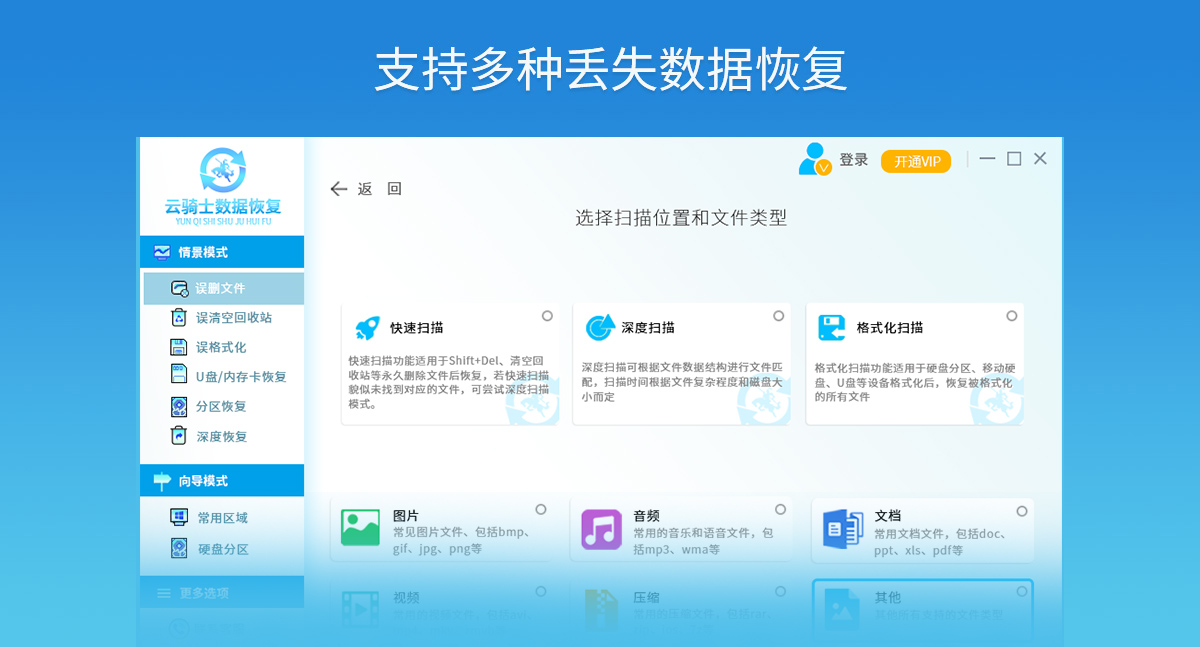
对普通用户来说,最省事的路径是先用一款能免费扫描预览的工具确认「文件还在不在」,再决定要不要投入。云骑士数据恢复提供误格式化、U盘内存卡、深度恢复等场景模式,界面全中文,按提示点选即可,具体操作如下:
- 到官网下载安装软件。注意安装位置不要选丢失文件所在的那个U盘,避免写入覆盖。
- 打开软件,在场景模式中选择「U盘/内存卡恢复」;如果是从磁盘管理里格式化的分区,也可以选「误格式化」。
- 选中被格式化的U盘分区,点击开始扫描。
- 扫描过程中可以按文件类型、格式筛选,也可以直接搜索原文件名,缩小范围。
- 扫描完成后先预览,确认图片能显示、文档能打开、视频能播放,再决定下一步。
- 勾选需要恢复的文件,设置保存路径,路径同样不能选原U盘。
- 按提示登录并开通会员后导出文件,完成后到保存路径查看结果。
两个补充点:扫描耗时和U盘容量、数据量、是否存在坏道有关,容量大时要有耐心;如果文件系统结构损坏严重、普通扫描找不到目标,可以改用深度恢复,它对底层数据碎片按文件类型做匹配,结果条目可能较多,部分文件会以数字命名,需要自己按类型和大小筛选。
费用方面,这类工具通常是免费扫描、免费预览,确认能预览到需要的文件后,导出时才需要付费,具体套餐和价格以软件内开通页面或官网客服说明为准。任何恢复软件都不能保证全部找回,文件底层碎片受损时,恢复后也可能出现打不开的情况。
方法二:DiskGenius 的恢复文件功能,四步操作
除了按场景引导的软件,也有不少用户习惯用功能更细的工具。DiskGenius 的「恢复文件」功能同样适用于误删除、误格式化后的文件找回,还支持从提示格式化的RAW分区中读取数据,操作分四步:
- 打开软件,在左侧选中被格式化的U盘,点击工具栏的「恢复文件」按钮。
- 点击「开始」之前,把「完整恢复」和「额外扫描已知文件类型」都勾选上。这样在扫描目录的同时还会对底层数据做深度扫描,目录结构损坏时也能尽量多找到文件。
- 扫描结束后先预览文件。这一步不能跳过——文件丢失后随时可能受损,必须逐个确认能否正常读取。
- 勾选需要恢复的文件,右键选择「复制到指定文件夹」,把文件保存到电脑硬盘或其他存储设备,不要写回原U盘。
这套方法的特点是扫描选项更细、可调节的参数更多,适合愿意自己研究设置的用户;代价是界面信息密度高,对完全不熟悉磁盘概念的人来说上手成本略高。另外要注意,它的扫描结果同样依赖「格式化后没有写入新数据」这个前提,操作前请严格遵守上一节的停手清单。
工具怎么选:按场景、按难度、按文件类型判断
两套方案都能完成格式化u盘数据恢复,区别主要在引导方式和可控程度,可以按下面的标准对号入座:
| 对比项 | 云骑士数据恢复 | DiskGenius |
|---|---|---|
| 操作方式 | 按场景选模式,向导式引导 | 功能菜单式,参数可调 |
| 适合人群 | 不熟悉数据恢复的普通用户 | 愿意自己研究设置的用户 |
| 目录损坏时 | 可用深度恢复按文件类型匹配 | 勾选完整恢复和额外扫描已知文件类型 |
| 结果确认 | 扫描后先预览再导出 | 扫描后预览再复制到指定文件夹 |
| 费用口径 | 免费扫描预览,导出时付费,价格以软件内页面为准 | 以软件自身说明为准 |
判断标准可以简化成三句话:只想尽快确认文件还在不在,优先选能免费扫描预览、按场景引导的工具;U盘提示未格式化或分区打不开,选支持分区/RAW恢复的功能;文件类型特殊、目录结构已乱,就开深度扫描并留足时间。
最后一条底线:如果U盘不识别、有异响、插上就发烫,先别在软件里反复尝试,硬件故障越折腾越难救。
常见问题
格式化很久的U盘还能恢复吗
要看这段时间里U盘有没有被继续使用。格式化后一直放着没动,残留数据大概率还在,扫描仍有机会找到;如果格式化后反复拷过文件、当过启动盘、存过电影,覆盖范围大,可恢复的文件就会明显减少。是否值得继续,建议先做一次免费扫描预览再判断,不要凭感觉下结论。
恢复出来的文件打不开是什么原因
常见原因有两种:一是文件在丢失过程中已被破坏,比如写入中断、存储芯片老化,扫描能找到文件名但内容不完整;二是恢复时选错了保存路径,把文件写回了原U盘,导致二次覆盖。所以预览这一步必须做,确认能正常打开再批量导出。
恢复U盘数据要花多少钱
普通恢复软件一般是免费扫描、免费预览,确认能预览到需要的文件后,导出或开通会员才需要付费,具体套餐和价格以软件内开通页面或官网客服说明为准。如果U盘属于硬件故障需要开盘处理,则要按专业数据恢复机构的报价走,两者不是一回事。
U盘提示需要格式化,点确定前该怎么做
先别点格式化。这个提示通常意味着分区或文件系统出错,里面可能还有完整数据。正确做法是取消提示,换一个USB接口再试,能识别就立刻把重要文件复制到电脑;实在打不开,再用恢复软件针对该分区扫描,扫描预览确认后再考虑是否格式化。
格式化u盘数据恢复的核心就三点:确认是快速格式化、立刻停止写入、先扫描预览再付费导出。按顺序做,多数误格式化的U盘都有机会把重要文件找回来。