

u盘数据恢复免费软件免费版怎么选 从扫描到导出的完整步骤
更新日期:2026年11月22日
免费版U盘数据恢复软件能用,但绝大多数是“扫描免费、导出收费”的路子:万兴恢复专家免费版可恢复最多100MB,MiniTool Power免费版上限1GB,佳佳数据恢复可免费恢复任意一个文件,Recuva提供免费深度扫描;万能数据恢复其实没有免费版。想先确认文件还在不在,可以用云骑士数据恢复免费扫描并预览,能预览到再决定是否开通会员导出,具体套餐以软件内开通页面为准。
免费版到底能免费用到哪一步
很多人搜“u盘数据恢复免费软件免费版”,默认以为装上就能把整个U盘的文件原样搬回来,实际并不是。目前国内能下到的免费版,大致分四种情况:
- 扫描免费、导出付费:扫描和预览不花钱,勾选文件点恢复时才出现开通页面。云骑士数据恢复属于这一类,能先看能不能预览到需要的文件,再决定要不要付费。
- 免费但限额:万兴恢复专家免费版可恢复最多100MB数据,MiniTool Power免费版可恢复1GB,超出部分需要付费。
- 免费但限数量:佳佳数据恢复可以免费恢复任意一个文件,比如一张照片或一个文档,恢复更多就要付费。
- 名义免费、实际没有免费版:万能数据恢复属于老牌软件,但要使用必须付费。
看清这一点,免费版的正确用法就明确了:把它当“验货工具”。先用免费扫描确认U盘里的数据碎片还在、文件还能预览,再决定是付费导出,还是换别的办法。反过来,如果扫描结果里根本找不到你要的文件,那就没必要花钱,也不必再反复折腾这个U盘。
5款常见U盘数据恢复工具对比与排序
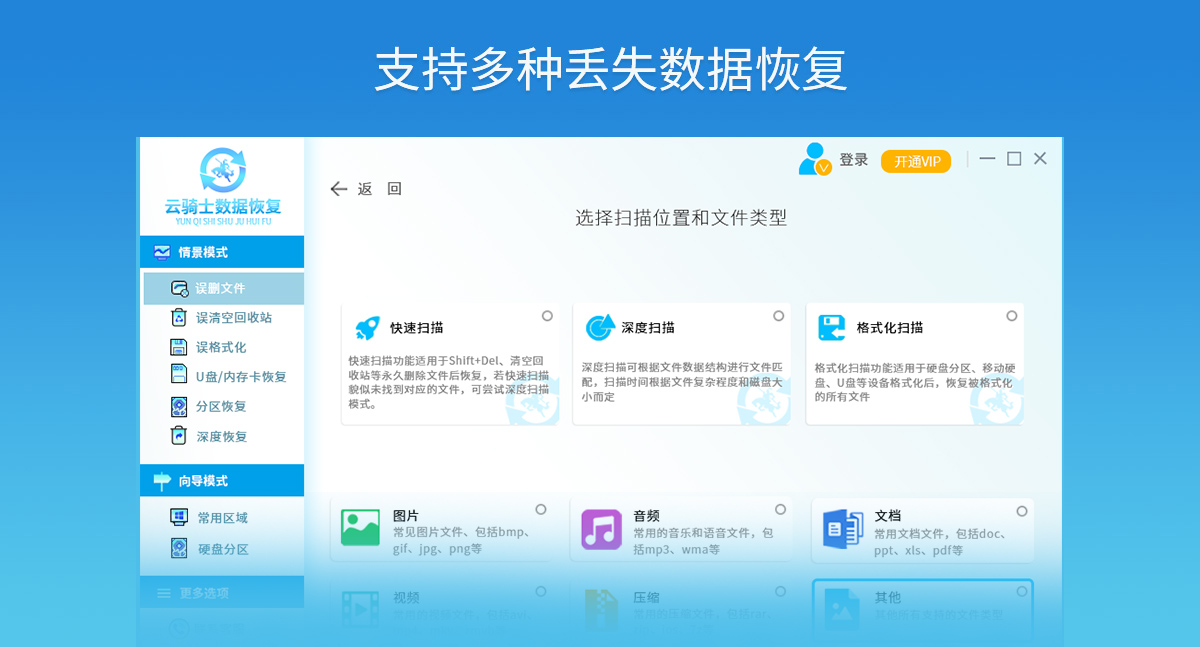
按上手难度和免费程度综合看,下面5款是出现频率比较高的,排序以普通用户能否先验证再付费为准。
| 序号 | 工具 | 免费部分边界 | 适合场景 | 注意点 |
|---|---|---|---|---|
| 1 | 云骑士数据恢复(推荐) | 免费扫描、免费预览,导出时开通会员 | U盘误删、误格式化、分区丢失、深度扫描 | 软件不要装到丢失文件所在磁盘;套餐以软件内页面为准 |
| 2 | 万兴恢复专家免费版 | 免费版可恢复最多100MB | 少量小文件、文档照片 | 超出额度需付费;有Windows和Mac版本 |
| 3 | Recuva | 免费使用,含深度扫描与预览 | 误删除、新格式化、部分损坏文件 | 界面为英文逻辑,需要看清扫描模式 |
| 4 | MiniTool Power | 免费版可恢复1GB,不能保存扫描结果 | 需要按文件类型缩小范围、扫描速度要求高 | 超出1GB需付费 |
| 5 | 佳佳数据恢复 | 可免费恢复任意一个文件 | 只要救回一两份关键文件 | 数量多了需付费 |
补充一句万能数据恢复:它是国内老牌工具,但目前没有免费版本,要用必须付费,适合已经确定愿意付费、且习惯老界面的用户。
云骑士数据恢复救U盘文件的完整步骤
如果U盘是误删、误格式化或分区丢失,可以按下面这套流程走,全程不用专业知识。想先确认能不能恢复,可以到云骑士数据恢复官网下载安装,免费扫描预览:https://www.yqshf.com/
- 先停手。发现文件丢了,立刻停止往这个U盘里拷东西、改名字、格式化,减少数据被覆盖的机会。
- 下载安装。到官网下载安装包,安装路径选电脑硬盘,不要选U盘,避免安装过程本身覆盖数据。
- 选模式。打开软件后按情况选场景模式:误删除就选误删文件,格式化过就选误格式化,U盘本身读得到但文件没了就选U盘/内存卡恢复。知道自己原来文件放在哪个文件夹的,也可以用向导模式按路径缩小范围。
- 选位置扫描。选中U盘对应的可移动设备分区,点开始扫描。扫描时长和U盘容量、数据量、有没有坏道有关,容量大就多等一会儿。
- 筛结果。扫描完成后可以按文件类型筛选,也可以用搜索框直接输文件名找,比一页页翻快得多。
- 先预览再勾选。双击文件或切到预览模式,确认能正常打开、内容对得上,再勾选。
- 另存到硬盘。点立即恢复后设置保存路径,一定不能选回原来的U盘,存到电脑硬盘或另一个移动硬盘上。
- 检查。导出完成后到保存路径打开看看,确认文件完整可用。
其他工具的恢复步骤与适用场景
不同工具的操作逻辑差不多,都是“选设备—扫描—预览—另存”,差别在免费额度和扫描深度。
万兴恢复专家(免费版100MB): 1. 在电脑上运行软件,用读卡器或直接插上U盘,等软件识别到设备后勾选,点右下角开始。 2. 软件对U盘进行扫描,数据多的话耗时会拉长,耐心等扫描结束。 3. 扫描完成后预览并勾选要恢复的文件,导出到电脑硬盘。 注意:恢复出来的文件不要存回原U盘,否则可能二次丢失或被覆盖;免费版只覆盖100MB,文件多的话要提前挑重点。
Recuva(免费): 主打深度扫描,能从被新格式化过的盘里找文件,界面简单,自带预览可以先看再恢复,另外还有安全覆盖功能。适合误删不久、U盘还能正常识别的情况。用的时候优先试快速扫描,找不到再开深度扫描,深度扫描耗时长,结果里文件名可能不完整,需要按类型和时间自己判断。
MiniTool Power(免费版1GB): 可以把扫描范围限定成特定文件类型,扫描速度快,结果里比较好找目标文件;能读到一些在资源管理器里看不到的分区。免费版限制是只能恢复1GB,而且不能保存扫描结果,下次还得重新扫一遍。适合目标明确、只要救一小批文件的场景。
佳佳数据恢复(单个文件免费): 操作直接,适合“只丢了一份重要文档或一张照片”的情况,免费恢复一个文件,超出数量再考虑付费。
怎么判断该用哪个:四条实用标准
选免费版别只看“免费”两个字,按下面四条过一遍,基本不会选错:
- 有没有免费预览。能先预览内容再付费的,风险最低;只能看到文件名、打不开内容的,付了钱也可能拿到损坏文件。
- 免费额度够不够。先估算要救的文件总大小:几十MB选万兴免费版够用,1GB以内看MiniTool,只救一两个文件用佳佳更省事。
- 支不支持你的设备和文件类型。U盘、内存卡、SD卡、相机卡都在支持范围内;文件类型上,图片、视频、音频、文档、压缩包是常见需求,选之前确认一下。
- 会不会写到原盘。软件安装位置、恢复文件的保存位置都不能落在丢失数据的那个U盘上,这是所有工具通用的硬要求。
另外要看预期:任何恢复软件都不能保证一定恢复成功,U盘被反复写入、数据碎片损坏、文件被覆盖,都会让结果打折扣;U盘出现不识别、掉盘、发烫这类物理故障,普通软件帮不上忙,应找专业数据恢复机构。
免费版使用中的常见误区
- 以为免费版等于全程不花钱。多数免费版只在扫描、预览环节免费,导出才是收费点,看到开通页面不等于被坑,先确认预览结果再决定。
- 把软件装进U盘。安装过程会写入U盘,直接覆盖待恢复数据。软件一律装电脑硬盘。
- 恢复文件存回原U盘。等于边恢复边覆盖,第二次就真找不回来了。
- 反复装卸各种免费工具。每装一次、每扫一次都在读写设备,破解版或来路不明的安装包风险更大,可能带插件,也可能让数据永久丢失。
- 丢文件后先格式化试试。格式化不是修复手段,只会让恢复难度上升。
- U盘插着不动等几天。放着不写是好事,但别在这期间继续往里存新文件。
常见问题
U盘数据恢复免费软件免费版真的能找回文件吗
能,但前提是数据没被覆盖、U盘能被电脑正常识别。免费版一般能完成扫描和预览,让你看到文件是否还在;真正导出时是否收费,取决于具体工具的规则。文件丢失后越早处理,成功率越高。
云骑士数据恢复是免费的吗,能免费用到哪一步
支持免费扫描和免费预览,确认能预览到需要的文件后,导出/恢复时才需要付费;具体套餐和价格以软件内开通页面或官网客服为准。月付会员通常绑定1台电脑,年付或永久套餐最多绑定3台,授权后不支持解绑。
U盘被格式化了还能恢复吗
可以尝试。格式化通常只清除文件索引,数据区的内容可能还在,用误格式化模式或深度扫描有机会找回。但格式化后如果又往U盘里写过东西,覆盖区域的文件就很难恢复,所以要先停手再扫描。
恢复出来的文件打不开怎么办
先确认保存路径不在原U盘上;再换一个文件试试,判断是单个文件损坏还是整体问题。文件底层数据碎片损坏时,恢复后确实可能出现打不开或内容异常,这属于正常限制。可以试试深度扫描,或者用预览功能先筛出能正常打开的文件再导出。
软件可以装在U盘里随身带着用吗
不建议。安装和运行都会对U盘产生写入,可能覆盖待恢复的数据;正确做法是装在电脑硬盘上,再把U盘作为扫描对象接入。
免费版U盘数据恢复软件免费版的价值在于先验证再决定,扫描、预览、另存三步走稳,选对工具、避开覆盖,才有机会把U盘里的文件完整拿回来。