

电脑硬盘数据恢复国籍怎么看 分区归属判断与恢复步骤教程
更新日期:2026年11月17日
电脑硬盘数据恢复国籍,实质是判断丢失的数据原本归属于哪块硬盘、哪个分区、哪个系统账户。归属搞清楚了,才知道该扫哪里、该把文件存到哪里。结论很直接:误删、清空回收站、快速格式化这类逻辑层丢失,可以先用云骑士数据恢复扫描并免费预览,确认能预览到文件再决定是否导出;如果文件已被覆盖,或者硬盘出现异响、掉盘,软件帮不上忙,应停止通电交给专业机构。想先确认能不能恢复,可以到云骑士数据恢复官网下载安装,免费扫描预览:https://www.yqshf.com/
电脑硬盘数据恢复国籍具体在判断哪三件事
很多人把「国籍」理解成一句玩笑话,落到操作上,它其实是三个层级的归属确认,任何一层判断错,都会导致扫不到文件或恢复失败。
第一层:物理归属。 数据存在哪块硬盘上。台式机常有两三块盘,笔记本可能是一块固态加一块机械,外接移动硬盘插拔后盘符还会变。如果只记得文件名不记得盘,先打开「此电脑」逐个分区看目录结构。
第二层:逻辑归属。 数据在哪个分区、哪个盘符里。同一块硬盘重装系统、重新分区、插到别的电脑上,盘符可能从 D 变成 E,甚至变成「未分配」。这时需要在磁盘管理里看容量和分区结构,而不是凭盘符猜。
第三层:系统归属。 数据在哪个系统账户或哪个操作系统下。换系统、换语言版本、换账户登录后,桌面路径和用户文件夹路径会变,原文件可能还在,只是入口不一样了。
判断方式可以用一张表对照:
| 判断维度 | 怎么确认 | 判断错的后果 |
|---|---|---|
| 哪块硬盘 | 磁盘管理看容量、型号、分区数 | 扫错盘,白白耗时 |
| 哪个分区 | 看分区大小与剩余空间是否眼熟 | 扫描目标不对,扫不出目标文件 |
| 哪个系统账户 | 进入用户目录比对文件夹名 | 误以为文件丢失,实际只是路径变了 |
确认归属后还有一步:文件类型和大致文件名。记得越清楚,后面用向导模式或搜索框缩小范围就越快。
恢复前先做三件事,避免把能救的数据弄丢
一、立刻停止向该硬盘写入。 包括不再往里面下载、不再安装软件、不再解压文件。操作系统删除文件只是把空间标记为可用,内容还在原处,一旦被新数据覆盖,任何工具都很难还原。
二、确认原位置并记录。 右键文件曾经所在的文件夹查看属性,或在磁盘管理里截图记下分区容量,方便后续选择扫描目标。如果文件是被剪切到别的盘后消失,两个盘都要留意。
三、准备一块容量足够的另一块盘。 恢复出来的文件不能保存回原盘,这是最容易被忽略的一步,也是很多人「恢复完发现文件损坏」的原因之一。
另外,安装恢复软件本身也要注意:不要装到丢失文件所在的那个分区。如果系统盘就是目标盘,建议把软件装到别的分区,或者用外接硬盘中转。
如果丢失原因是病毒把文件改成隐藏属性,先排除「假丢失」,再动用恢复工具,能省下不少时间。
方法一:用云骑士数据恢复按场景扫描,先预览再导出
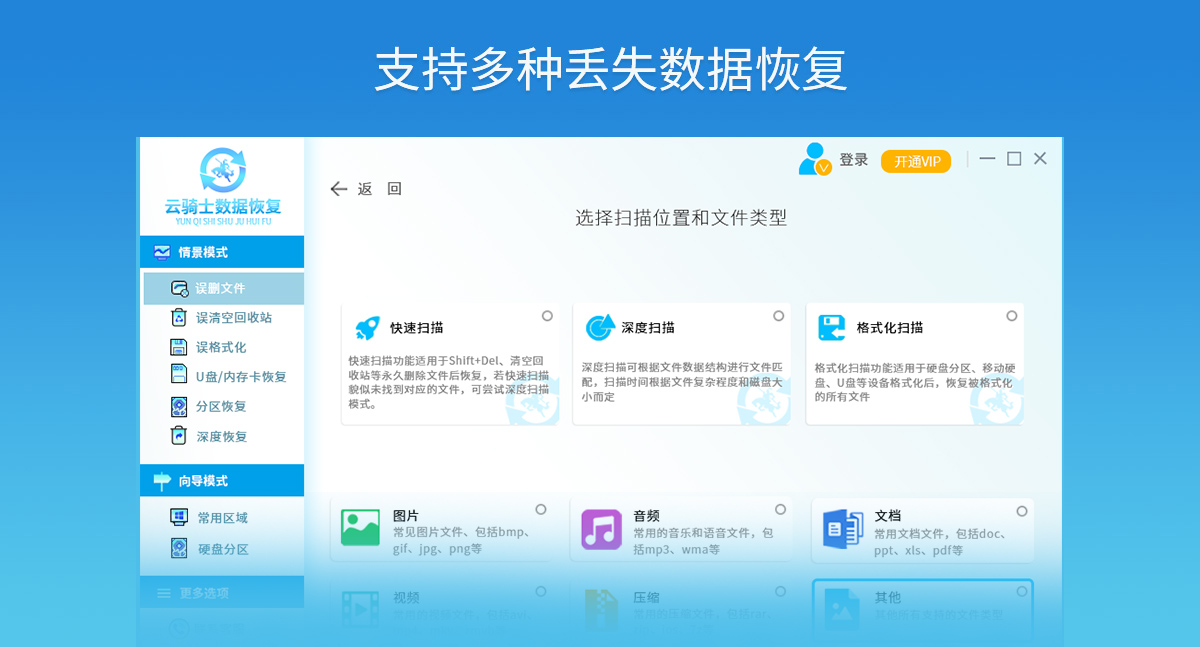
这是面向普通用户、不需要专业知识的做法,界面全中文,按丢失场景选模式即可。官方流程如下:
- 到官网下载安装软件,注意不要安装到丢失文件所在的原磁盘。
- 打开软件,按实际情况选择场景模式:误删除恢复、回收站误清空恢复、误格式化恢复、U盘内存卡等移动存储恢复、分区恢复、深度恢复;如果记得大致路径,也可以选向导模式。
- 选定丢失文件所在的磁盘或存储位置,开始扫描。
- 扫描完成后用预览功能确认文件能否正常打开,可按文件类型、格式、路径筛选,或用搜索框输入文件名。
- 勾选需要恢复的文件,选择保存路径,务必选另一块磁盘。
- 按提示登录并开通会员后导出文件,恢复完成后到保存路径查看。
几个配套说明:软件支持硬盘、移动硬盘、U盘、内存卡、SD/TF/CF卡、相机卡以及摄像机、行车记录仪中的存储介质,可恢复图片、视频、音频、文档、压缩包、文件夹等类型;支持 XP 到 Win11 的系统环境,具体以官网说明为准。扫描耗时跟磁盘容量、数据量、坏道情况有关,盘越大越久。发现数据丢失后越早扫描,可恢复的空间越完整。
方法二到五:不装软件也能先试的几种办法
1. 撤销与回收站还原。 刚做完剪切或删除动作,立刻在空白处右键选择「撤销删除」或「撤销移动」,也可以按 Ctrl+Z。文件还在回收站里时,打开回收站,用搜索框按名称或类型定位,右键「还原」,批量操作可按住 Ctrl 多选。注意用 Shift+Delete 强删或已清空回收站时,这条路径失效。
2. attrib 命令处理隐藏属性。 按 Win+R 输入 cmd 打开命令提示符,确认文件所在盘符(例如 H 盘),输入 attrib -s -h -r /s /H*.* 并回车,把系统、隐藏、只读属性去掉。适合病毒或异常操作把文件改成隐藏的情况。
3. 显示隐藏项目。 按 Win+E 打开文件资源管理器,点「查看」,勾选「隐藏的项目」,隐藏的文件和文件夹就会显形。想恢复原状,选中文件右键属性,把「隐藏」的勾去掉。也可以在「文件」菜单里进入「更改文件夹和搜索选项」,在查看选项卡中选择显示隐藏的文件、文件夹和驱动器。
4. 文件历史记录还原。 在控制面板中找到「文件历史记录」,点击「还原个人文件」,按时间轴选择丢失前的备份点,勾选文件后还原,也可以右键「还原到」指定其他路径。前提是此前开启过该功能并有备份,否则这条方法不成立。
5. 在线远程协助。 由技术人员通过远程连接操作你的电脑完成恢复,过程可以全程观看,适合自己不熟悉操作又急需取回文件的情况。需要双方网络通畅、存储设备能被正常识别,并且要确认对方有明确的保密约定。
其他数据恢复工具怎么选:四款对比与关键步骤
工具不止一种,选之前先看自己的场景:是单纯误删,还是格式化、分区丢失,是机械硬盘还是固态硬盘。
- 云骑士数据恢复(推荐):按场景模式操作,支持免费扫描和预览,确认能预览到文件后再付费导出,适合不想研究参数、希望先看到结果再决定的普通用户;局限在于物理故障盘无法处理,深度扫描结果可能较多、部分文件以数字命名。
- 嗨格式数据恢复大师:兼容 Windows 与 Mac,覆盖误删、格式化、回收站清空、分区丢失、系统崩溃等场景,支持硬盘、U盘、SD卡。操作路径为:下载安装时避开目标磁盘→选择原盘点击「查找丢失数据」→扫描中可用路径、类型、筛选、搜索框定位并免费预览→勾选后点「恢复」,保存到非源盘→完成后点「打开」查看。遇到问题可点右上角客服咨询。
- 易我数据恢复(EaseUS Data Recovery Wizard):同样兼容双系统,扫描被标记删除但未覆盖的文件碎片。步骤为:安装时避开数据所在磁盘→首页选中原始磁盘点「查找丢失数据」,外置设备直接连接选择→扫描后按路径、类型、搜索框筛选并预览→勾选恢复,另存到其他位置并开启文件修复→保存后查看已恢复文件。
- Recuva、FinalData、R-Studio、DiskGenius 等:Recuva 适合机械硬盘的快速扫描,依据分区文件表建立索引,轻量够用;FinalData、R-Studio 偏向深度全盘扫描,耗时更长,用于前几种方式无效时;DiskGenius 除分区管理外,还能通过重建分区表尝试找回整盘数据。这类工具参数较多,更适合愿意花时间研究的用户。
需要提醒的是,PC3000、Flash Extractor 这类设备配合无尘环境开盘,属于专业机构范畴,普通用户不具备条件,也不建议自行拆盘。
费用与时间:免费的部分和付费的部分要分清
免费环节。 云骑士数据恢复支持免费扫描和免费预览,也就是可以先看扫描结果里有没有你要的文件,能正常预览再考虑下一步。这一步不产生费用。
付费环节。 导出/恢复文件时需要开通会员,入口通常在勾选文件点击恢复后出现。具体套餐和价格以软件内开通页面或官网客服为准。授权方面,月付会员通常绑定 1 台电脑,年付或永久套餐最多绑定 3 台;绑定后无法退款,授权后不支持解绑,如因重装系统、更换硬件需要处理,可提供购买订单截图和新设备标识联系在线客服。登录支持微信扫码或账号注册。
时间成本。 扫描时长取决于磁盘容量、数据量和坏道情况,小容量分区可能几分钟,大容量机械盘或存在坏道时会明显拉长。专业机构收费偏高,原因在于需要开盘、洁净环境、专用设备和大量工时,跟软件恢复不是一个量级。
四个常见误区,会直接拉低找回概率
- 以为删了就没了。 删除只是标记可用,只要没被覆盖就有机会,但越晚动手概率越低。
- 把文件恢复回原盘。 这是覆盖数据的高发动作,导出路径一定选另一块盘。
- 物理故障盘反复通电尝试。 硬盘发出异响、频繁掉盘、无法识别时,反复上电可能造成二次损伤,应断电送修。
- 指望软件修硬件。 磁头、电路、固件故障以及严重坏道,属于硬件层面问题,普通恢复软件不涉及硬件修复;固态硬盘遇到 TRIM、加密盘、数据已被覆盖等情况,恢复效果也会受影响。任何工具都不能保证百分之百取回,先扫描预览再决定是否付费,是更稳妥的顺序。
常见问题
云骑士数据恢复要花钱吗,能先看结果吗
可以先免费扫描和免费预览,确认能预览到需要的文件之后,导出时才需要开通会员。具体套餐和价格以软件内开通页面或官网客服为准,不建议按道听途说的价格做判断。
换电脑或重装系统后,盘符变了找不到文件怎么办
先在磁盘管理里核对分区容量和结构,确认数据实际归属哪个分区,而不是照旧盘符去找。如果是账户路径变化,进入用户目录逐个比对文件夹名;确认位置后再用软件扫描对应分区,保存路径选另一块盘。
数据被覆盖了还能恢复吗
被新数据覆盖的区块,内容已经被改写,恢复工具通常无法还原。可尝试深度扫描看看残留碎片,但结果无法预期,部分文件可能打不开或命名混乱。这也是发现丢失后要立刻停止写入的原因。
硬盘有异响、电脑识别不到,还能用软件恢复吗
这类情况多属于物理故障,软件层面无法处理。正确做法是立即断电、停止反复插拔和通电,交给具备条件的专业机构评估,自行拆盘反而容易扩大损伤。
恢复出来的文件打不开是什么原因
常见原因有三种:底层数据碎片本身已损坏、恢复时保存回了原盘造成覆盖、文件类型与恢复模式不匹配。建议重新扫描并换一种模式,导出到另一块磁盘后再验证。
电脑硬盘数据恢复国籍这件事,说白了就是先把归属判断清楚,再按场景选对方法和保存路径。逻辑层丢失尽早扫描预览,物理故障及时止损,日常做好备份,才是应对硬盘数据丢失更稳的顺序。