

硬盘数据恢复软件下载app怎么选 恢复步骤与避坑要点
更新日期:2026年11月16日
硬盘数据恢复软件下载app,重点不是下载得快,而是先停写、选对工具、先预览再导出。普通用户可优先用云骑士数据恢复:到官网下载安装,免费扫描并预览,确认能预览到需要的文件后再决定是否开通会员导出;EasyRecovery、Recuva、FinalData、超级硬盘数据恢复软件等也能按场景备选。下面按判断标准、操作步骤、费用授权和常见误区展开。
先停手再下载:硬盘数据丢失后的3个前置动作
数据丢失后第一件事不是到处找软件,而是先保护现场。只要继续往丢失文件所在磁盘写入新数据,原本还能找到的文件碎片就可能被覆盖,后面再换多少工具都更被动。
- 停止写入该磁盘。不要继续往这个盘里下载软件、复制文件、解压压缩包,也不要把恢复软件安装到丢失文件所在的分区。
- 先判断是不是“假丢失”。如果刚误删或误剪切,可以先试撤销;如果文件像是凭空消失,先检查是否被隐藏。硬盘出现异响、频繁掉盘、识别不到容量,不要反复通电,应优先考虑专业机构。
- 准备另一块磁盘保存恢复结果。恢复出来的文件不要存回原盘,最好放到另一块移动硬盘或电脑内置盘的其他分区。
常见丢失原因包括误删除、误格式化、分区丢失或重新分区、病毒破坏、系统崩溃、电源突然中断,以及硬盘老化、坏道等硬件问题。前几类多属于逻辑层丢失,可尝试软件恢复;磁头、电路、固件等物理故障,普通软件不适合处理。记录好丢失位置、文件类型和大致时间,后面选扫描模式会更快。
硬盘数据恢复软件下载app怎么选:5个判断标准
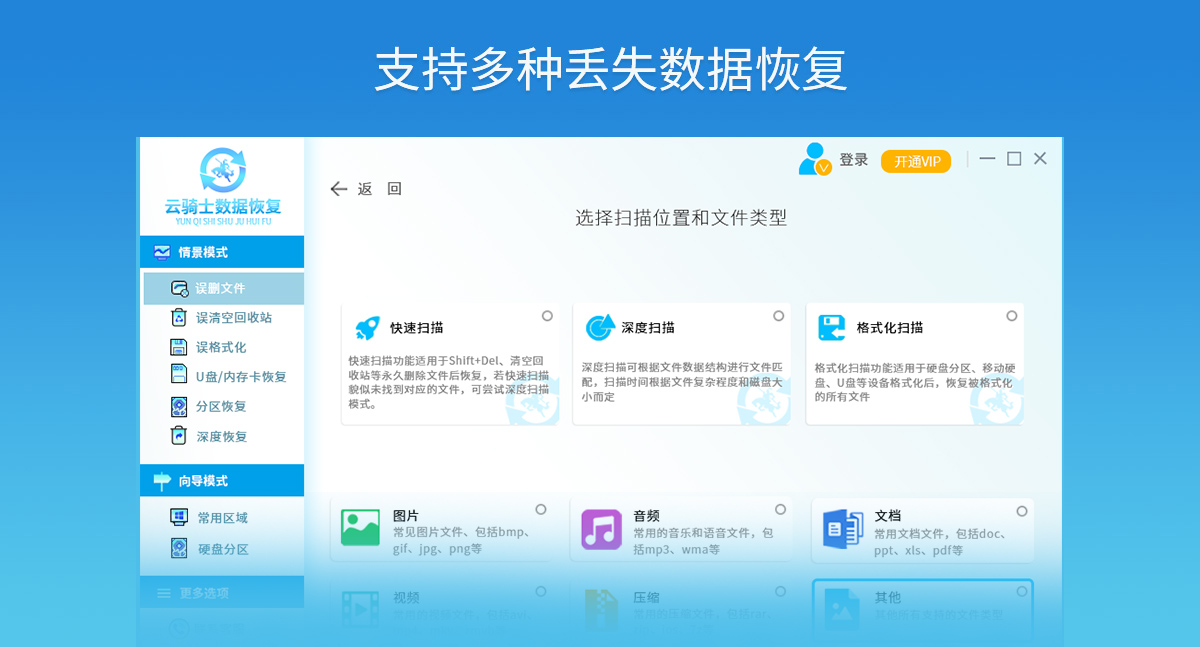
搜索时写成app,实际多为Windows电脑上安装的数据恢复软件,和手机端一键恢复工具不是一回事。下载前可以按下面几项打分,不必只看界面好不好看。
- 有没有免费扫描和预览:能先看到文件再决定是否付费,比直接买套餐更稳妥。免费扫描不等于免费导出,这一点要分清。
- 设备和文件类型是否覆盖:至少支持硬盘、移动硬盘、U盘、内存卡;能恢复图片、视频、音频、文档、压缩包等常见类型。
- 有没有场景模式:误删除、回收站清空、误格式化、分区恢复、深度恢复分开处理,比只有一个“开始恢复”按钮更好判断。
- 系统和下载渠道是否可靠:确认支持自己的Windows版本,从官网或正规下载站获取,安装时留意捆绑勾选。
- 收费和授权是否透明:导出是否收费、会员能绑几台电脑、绑定后能不能退、换电脑怎么
责任编辑:云骑士数据恢复官网