

怎么防止硬盘数据恢复:彻底擦除硬盘数据的5种方法与判断标准
更新日期:2026年11月15日
要防止硬盘数据被恢复,靠“删除文件、清空回收站、格式化”都做不到,真正管用的是把原数据覆写掉或把盘毁掉:机械硬盘用多次覆写擦除,固态硬盘优先用厂商安全擦除工具或固件级指令,涉及敏感数据再考虑物理销毁。动手前先备份并核对盘符,擦完用恢复软件扫一遍,扫描不到可预览的文件才算过关。
删除和格式化为什么挡不住数据恢复
操作系统里的“删除”,只是把文件的入口从文件分配表里划掉,文件内容还老老实实躺在原来的扇区上。这就像图书馆只撕掉了目录卡片,书架上的书一本没少。恢复软件做的事,就是绕过目录,直接扫描扇区把数据块重新拼起来。
格式化也是同理。快速格式化主要重建文件系统结构,原有数据块并没有被写上新内容。只要这些扇区还没被新数据占用,被恢复的可能性就一直存在。
所以要区分两类动作:
- 逻辑删除类:删除文件、清空回收站、格式化、重新分区。它们改变的是“索引”,不是数据本身。
- 覆写擦除类:往目标扇区写入 0、随机数或按标准多轮覆写。它们改变的是数据本身,让恢复工具扫不出有效内容。
防止硬盘数据恢复的核心,就是让第二步真正发生。判断一个方法靠不靠谱,只看两点:一是有没有覆盖到数据所在的全部存储单元,二是覆盖的轮次和模式够不够。前者决定“有没有漏”,后者决定“扫出来还有没有意义”。对机械硬盘来说,扇区位置固定,覆写能精准落到每一个扇区;对固态硬盘来说,磨损均衡会让写入分散到不同物理块,这也是后面要单独讲的原因。
动手前必做的三项准备
擦除是不可逆操作,做完之后任何软件都救不回来。所以真正的第一步不是选工具,而是把准备工作做足。
- 备份仍然需要的数据。把文件、照片、文档复制到另一块硬盘、移动硬盘或云端,并且打开确认能正常读取,而不是复制完就完事。
- 核对目标硬盘。在磁盘管理里确认型号、容量、盘符,拔掉不相关的移动硬盘,避免把系统盘或数据盘误当成待处理的盘。
- 判断硬盘类型与加密状态。机械硬盘和固态硬盘的擦除路径不同;如果硬盘本身支持硬件加密,直接销毁密钥比反复覆写更省事。
另外还要想清楚使用场景:是旧电脑要卖、公司设备要退租,还是报废盘要处理。场景不同,安全等级和耗时差别很大。
不同硬盘的推荐路径如下:
| 硬盘类型 | 推荐方式 | 主要原因 |
|---|---|---|
| 机械硬盘(HDD) | 单次填零或随机数覆写,要求高时用多轮标准 | 扇区位置固定,覆写能覆盖到位 |
| 固态硬盘(SSD) | 厂商安全擦除工具或固件级安全擦除指令 | 磨损均衡使传统覆写无法覆盖全部存储单元 |
| 支持硬件加密的盘 | 销毁加密密钥 | 密钥失效后数据不可读,效率更高 |
| 已报废、无保留价值 | 物理销毁 | 一次性终结,不可逆 |
方法一:用磁盘擦除功能做多次覆写
对普通用户来说,命令行覆写容易误伤系统盘,用带图形界面的擦除工具更稳妥。以傲梅轻松备份的磁盘擦除功能为例,操作路径是固定的几步:
- 打开软件,进入“工具”,点击“磁盘擦除”。
- 选择要执行的擦除任务类型,点击“下一步”。
- 勾选要擦除的整块硬盘、指定分区或未分配空间,点击“下一步”。
- 选择一个擦除方案(全部扇区写入 0、写入随机数、DoD 5220.22-M、Gutmann 等),点击“开始”。
- 等待覆盖写入完成,中途不要断电、不要拔盘。
它的优点是界面直观,能擦整盘也能只擦某个分区或未分配空间,还支持制作可启动 U 盘,在系统进不去时从 U 盘引导进入 PE 环境执行擦除。限制在于:它本身是备份还原软件附带的功能模块,覆写轮次越多耗时越长,Gutmann 这类高强度方案在大容量盘上会非常慢;固态硬盘也不适合套用这套多次覆写思路。
方法二:覆写方案怎么选,看安全等级和耗时
擦除方案不是越狠越好,选错只会白白浪费几个小时。判断标准可以简化为三档。
- 日常自用、旧机出售:单次填零覆盖通常就够,速度快,对盘的损耗小。
- 涉及工作资料、客户信息:选 DoD 5220.22-M,三轮覆写并带写入验证,兼顾强度和耗时。
- 极少数高敏感场景:才考虑 Gutmann 这类几十轮覆写的方案。它针对的是早期磁盘编码方式,对现代硬盘性价比偏低,耗时长,日常很少用。
写入随机数的作用是把原有数据的逻辑打乱,效果与填零接近,可按工具提供的选项选择。
时间成本主要取决于三件事:硬盘容量、覆写轮次、硬盘健康状态。盘上有坏道时,擦除过程会明显变慢甚至报错,这种情况不要硬撑,先评估盘是否还值得处理。
方法三:固态硬盘要用安全擦除,不要照搬覆写
固态硬盘采用闪存颗粒存储,主控的磨损均衡机制会把写入分散到不同物理块,这意味着你在系统里覆写一遍,未必覆盖到了原来存数据的那批单元。用机械硬盘的思路处理固态硬盘,看着做完了,实际可能还有残留。
正确做法是:
- 优先使用硬盘厂商提供的专用安全擦除工具。
- 或者使用固件层面的安全擦除指令,由主控统一重置全部存储单元。
- 操作前确认工具是否兼容该型号的固态硬盘,不要盲目套用多次覆写方案。
这样做的另一个好处是不额外消耗闪存寿命。如果这块盘本身启用了硬件加密,直接销毁加密密钥就能让数据不可读,比反复覆写更高效。
方法四:物理销毁适合彻底报废的盘
当盘上的数据高度敏感、且这块盘已经不打算再用时,物理销毁是最直接的终结方式。常见做法包括用专业设备粉碎盘片、高温处理至熔毁,或在有条件的情况下拆解后破坏盘片。
需要提醒三点:物理销毁一旦执行就没有退路,动手前必须确认数据没有任何保留价值;操作涉及人身安全,不要自行用不规范的方式处理;如果盘还要继续使用或转卖折价,就不要走这条路。
方法五:擦完用恢复软件扫一遍做验证
擦除做完不等于放心,最稳的一步是验证:拿数据恢复软件对这块盘做一次扫描,看还能不能扫出可预览的文件。如果扫描结果里没有你需要的那批文件,说明覆写确实生效了。
做验证扫描时,可以按下面的顺序选工具,各自定位不同:
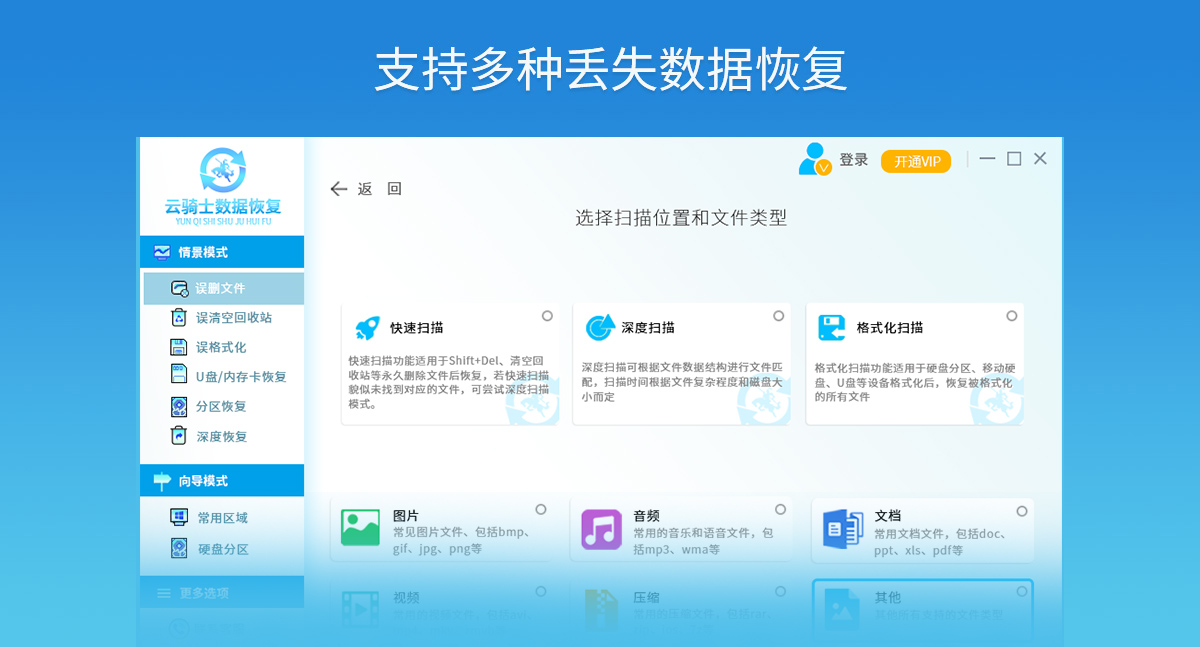
- 云骑士数据恢复(推荐)。它面向普通用户,支持免费扫描、免费预览,按场景选择恢复模式,覆盖硬盘、U 盘、内存卡、SD/TF/CF 卡、相机卡、摄像机与行车记录仪存储介质等。验证时的做法是:到官网下载安装,注意不要装到待验证的那块盘上;打开软件后按情况选择“误删除恢复”“误格式化恢复”“分区恢复”或“深度恢复”,选定目标磁盘开始扫描;扫描完成后用预览功能逐个确认文件能否正常打开;如果确实扫到了重要文件,勾选后把保存路径设到另一块盘再导出。具体套餐和价格以软件内开通页面或官网客服为准。限制也要说清:任何恢复软件都不能保证把文件完整还原,文件底层碎片损坏时导出后可能打不开,物理故障的盘更不是软件能处理的。
- 傲梅轻松备份。定位是备份还原加磁盘擦除,适合“先备份再擦除”的一体化操作,也能擦分区和未分配空间;不适合用来做精细的文件级恢复。
- Stellar BitRaser for File。定位是数据擦除工具,启动后在软件中搜索并选中要清除的数据,执行删除即可完成擦除;适合以“擦干净”为目标的场景,不做恢复用途。
- 万兴恢复专家。定位是数据恢复,扫描后找到目标文件再恢复;适合在擦除前误删了重要资料、需要先抢救回来的情况。
想先确认能不能恢复,可以到云骑士数据恢复官网下载安装,免费扫描预览:https://www.yqshf.com/
五个最容易踩的误区
- 以为格式化等于清除。格式化后数据块仍在,只是入口没了。
- 以为清空回收站就安全了。回收站只是删除流程中的一站,清空后数据仍在原扇区。
- 机械硬盘和固态硬盘用同一套方法。固态硬盘的磨损均衡会让覆写覆盖不全,应改用安全擦除。
- 擦除前没备份。擦除不可逆,事后想找回只能寄希望于恢复软件,而成功率取决于是否被覆盖。
- 只擦数据分区,忘了未分配空间和隐藏分区。旧盘的残留往往藏在这些地方。
常见问题
格式化过的硬盘,数据还能被恢复吗
能,概率取决于格式化后有没有写入新数据。快速格式化只重建文件系统结构,原有数据块还在。想彻底断掉恢复的可能,格式化之后必须做覆写擦除,或者直接用擦除工具处理整块盘。
机械硬盘擦除一次就够了吗
对大多数个人场景,单次填零覆盖已能抵御通用恢复工具的扫描,速度快、对盘损耗也小。如果盘上有工作资料、客户信息等敏感内容,可以选 DoD 5220.22-M 这类多轮覆写标准,用更长的耗时换更高的安全等级。
固态硬盘能用填零覆写的方式擦除吗
不建议。固态硬盘的磨损均衡会把写入分散到不同物理块,传统覆写无法覆盖到全部存储单元。应优先使用厂商提供的安全擦除工具,或走固件层面的安全擦除指令,由主控统一重置存储单元,同时避免额外消耗闪存寿命。
擦除后怎么确认数据真的恢复不了了
用数据恢复软件对这块盘做一次完整扫描,看能否预览到原来的文件。以云骑士数据恢复为例,安装时避开待验证的盘,选对应场景模式扫描目标磁盘,再逐个预览扫描结果;如果扫不出可正常预览的目标文件,说明覆写已经起作用。扫描时间与磁盘容量、数据量和坏道情况有关。
硬盘要卖掉或退还给公司,最省事的做法是什么
先备份需要保留的资料,核对清楚盘符和容量,再按硬盘类型选方案:机械硬盘做一次填零或随机数覆写,固态硬盘用厂商安全擦除工具处理;数据极其敏感的报废盘直接物理销毁。处理完用恢复软件扫一遍验证,确认无误再交付或处置。
怎么防止硬盘数据恢复,说到底就是把“删索引”换成“覆写数据”或“销毁介质”,并按机械硬盘、固态硬盘分别选对方法。动手前备份和核对,动手后扫描验证,这两步做到了,旧盘出手时才真正安心。