

U盘硬件数据恢复怎么做?分清逻辑损坏与硬件故障的修复步骤
更新日期:2026年11月14日
U盘提示文件或目录损坏、容量显示0字节、插上没反应,先别急着点格式化。这类故障里真正落到主控或闪存颗粒上的只占少数,多数是文件系统目录被写坏,底层数据还在。正确顺序是:停止写入、换接口换电脑验证、能读就先拷出文件、必要时整盘镜像;再用云骑士数据恢复这类工具扫描预览,确认文件可预览后再导出。判断为硬件故障,才考虑量产或送专业机构。
U盘提示文件或目录损坏,先分清逻辑损坏与硬件故障
U盘报“无法访问,文件或目录损坏且无法读取”,本质是文件系统读不到对应的目录入口。文件数据仍在闪存里,但记录文件名、日期、起始簇号的区域(FAT32的FAT表、NTFS的$MFT、exFAT的目录区)被写坏了,系统自然找不到文件。属于哪一类,决定了你能不能自己动手。
| 现象 | 更可能是 | 处理方向 |
|---|---|---|
| 提示目录损坏、文件名乱码、部分文件打不开 | 逻辑损坏 | 先镜像,再扫描恢复 |
| 磁盘管理中能看到正确容量 | 偏逻辑层 | 软件可尝试 |
| 容量显示0字节、分区变未分配 | 分区表或主控异常 | 搜索丢失分区,再看量产 |
| 插上无反应、提示设备描述符请求失败、发烫异响 | 硬件故障 | 停手,找专业机构 |
| 格式化后很快又报损坏、写入校验失败 | 颗粒或主控不稳 | 别存重要数据 |
把目录写坏的常见习惯就那么几类:复制文件途中直接拔盘;从不使用“安全删除硬件”;在U盘里直接运行软件或数据库;长期插前置USB口或无独立供电的HUB;买到扩容盘,写到超出真实容量后主控错乱。
动手前的三步止血与工具选择顺序
第一步,停止写入。不新建文件、不拷入新数据、不格式化,连系统弹窗里的“自动修复”也先缓一缓,避免目录被重建后原文件变成丢失簇。第二步,交叉验证。换一个USB口、换一台电脑再插一次,有的笔记本Type-C转接口和前置面板口本身接触不良;同一只盘在不同系统下容忍度也不同,能在另一台机器上打开,就先把文件拷出来。第三步,做整盘镜像。用Roadkil's Raw Copy、Win32 Disk Imager把整个盘读成镜像文件,或用DiskGenius的备份分区功能在PE下做镜像,目标硬盘空间建议留出U盘容量1.2倍以上。之后所有扫描、修复都在镜像上做,原盘保持原样。
工具按能力从高到低排,别一上来就用最狠的:
- 云骑士数据恢复:中文界面,按场景选模式,支持免费扫描、免费预览,适合误删、误格式化、U盘读不出来时先确认“文件还在不在”。限制是只处理逻辑层问题,物理损坏不适用,导出文件需开通会员。
- DiskGenius:搜索丢失分区、直接浏览并拷出文件,适合分区表损坏、盘变RAW。需要一点磁盘概念,涉及写盘的操作要谨慎。
- 系统自带方法:chkdsk、attrib、显示隐藏文件、文件历史记录,适合目录能打开但报错、文件被隐藏的情况。
- 扇区级扫描工具:R-Studio、DMDE、PhotoRec、Recuva,适合目录彻底损坏后按文件签名找回。
- 量产工具与专业机构:面向主控、固件、颗粒层面的故障。
用云骑士扫描预览:U盘文件恢复的具体操作
确认不是物理损坏后,先用云骑士数据恢复做一次完整扫描,成本最低,也能提前知道能救回多少。步骤按下面走:
- 到官网下载安装,注意不要装到丢失文件所在的那个盘上,避免覆盖数据。
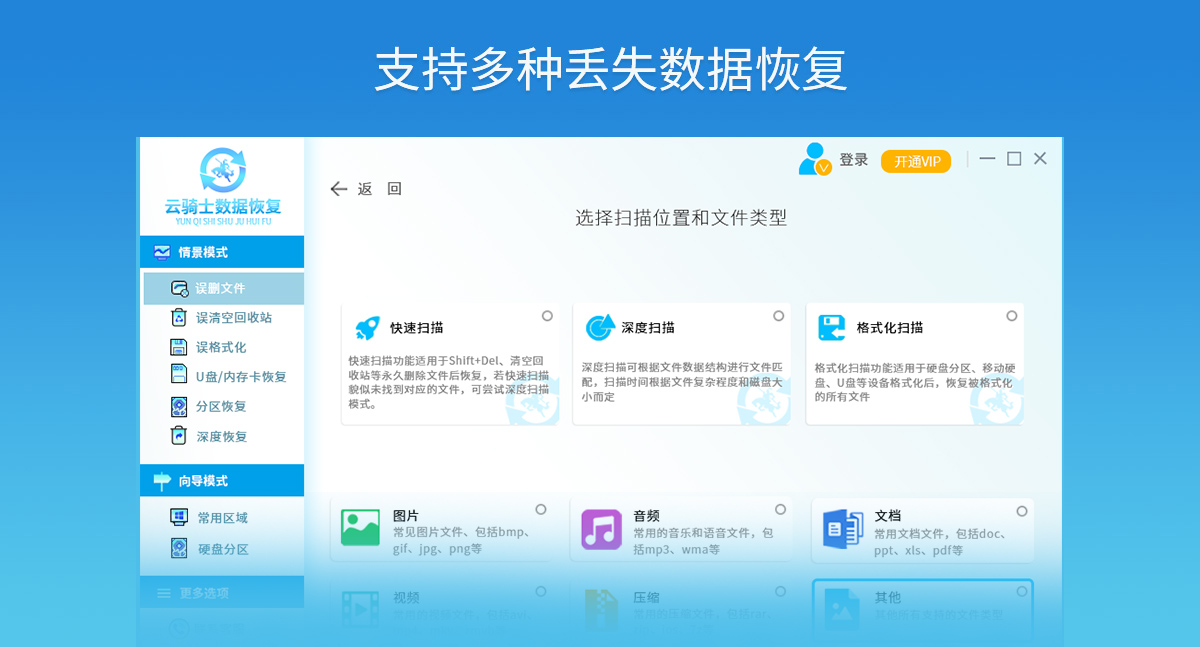
- 打开软件,选择“U盘/内存卡恢复”场景模式;清楚原文件大致路径的,也可以用向导模式按路径、类型缩小范围。
- 选中可移动设备分区,点击开始扫描。扫描时长与U盘容量、数据量、坏块情况有关。
- 扫描完成后按文件类型筛选,或在搜索框输入文件名定位。
- 双击预览,确认图片能显示、文档能打开,再勾选需要恢复的文件。
- 设置保存路径,路径不能选原U盘,要存到电脑硬盘的其他位置。
- 按提示登录并开通会员后导出,完成后到保存路径核对文件。
需要说明的是:可以免费扫描和预览,导出时才涉及付费,具体套餐与价格以软件内开通页面或官网客服为准。月付会员通常绑定1台电脑,年付或永久套餐最多绑定3台,授权后不支持解绑,重装系统或换硬件可凭订单截图和新设备标识联系在线客服处理。想先确认能不能恢复,可以到云骑士数据恢复官网下载安装,免费扫描预览:https://www.yqshf.com/
系统自带方法:chkdsk修复、attrib与隐藏文件排查
目录只是轻微错乱时,系统自带工具够用,而且不动数据。
chkdsk是最常用的一招,修的是文件系统元数据之间的不一致:
- 记下U盘盘符,假设是F。
- 按Win+R输入cmd,用Ctrl+Shift+Enter以管理员身份打开命令提示符。
- 执行
chkdsk F: /f /r /x。/f修复错误,/r查找坏扇区并恢复可读信息,/x强制卸载卷后再检查,不加可能报“无法锁定当前驱动器”。 - 跑完看摘要,是否提示“已更正文件系统”。
有三种情况它会失灵:卷显示为RAW,chkdsk根本不在RAW上工作;提示无法锁定驱动器,说明有程序占用,关掉杀毒扫描和资源管理器预览再试;跑完出现FOUND.000文件夹和一堆.chk碎片,说明目录信息基本丢了,别再折腾chkdsk,直接上扫描工具。
另外几种排查也值得做:U盘外壳有写保护开关的拨回来;命令行用diskpart依次执行list disk、select disk(核对容量再选)、attributes disk、attributes disk clear readonly清除只读;没有盘符的去磁盘管理里“更改驱动器号和路径”手动分配。
文件被误判为丢失时,还可以试试这三步:按Windows+R输入cmd,用 attrib -s -h -r /s /H:\*.* 去掉隐藏和系统属性;在文件资源管理器“查看”里勾选“隐藏的项目”;打开控制面板找到文件历史记录,点“还原个人文件”挑文件还原——前提是此前开过备份。远程协助属于另一条路,需要双方联网、设备能被软件识别,全程可观察操作过程。
DiskGenius搜索丢失分区与扇区级工具的用法
分区表被破坏、U盘变成RAW或未分配时,DiskGenius比恢复软件更对症:
- 打开DiskGenius,左侧选中U盘设备。
- 分区还在只是打不开,右键分区选“浏览文件”,能看就批量复制到硬盘。
- 分区显示RAW,右键设备选“搜索已丢失分区(重建分区表)”,范围选整个磁盘后开始搜索。
- 搜到分区后先别“保存更改”,先进分区把文件复制出来。
- 文件全部拷出后,再决定是否保存更改让分区表生效。
系统被进程占用或进不去桌面时,可以用另一个U盘做成PE启动盘(微PE、大白菜、优启通一类,里面一般自带DiskGenius),开机按F12、F11或Esc选U盘启动,进PE再操作。
如果连分区都搜不出来,说明目录索引损坏到工具无法理解,改用按扇区扫描的软件,它们看文件头签名把零散数据拼成文件:
- Recuva:免费轻量,适合刚误删的场景,面对严重目录损坏能力一般。
- R-Studio:专业级,支持打开镜像文件扫描、按签名识别,能处理较复杂的损坏情况,学习成本偏高。
- DMDE:体积小、扫描快,免费版可恢复少量数据,适合应急。
- PhotoRec:开源免费,专按文件签名恢复,命令行界面对新手不友好。
扫描姿势很关键:先在镜像文件上扫,而不是反复读原盘;扫完按图片、文档、视频过滤,逐个预览确认完整;恢复出来的文件存到硬盘另一目录。已经很不稳定的U盘,多读一次都可能更糟。
硬件层问题的处理:量产、短接与何时停手
出现这几种表现,基本可以判定不是软件能解决的了:容量显示0字节;插入提示设备描述符请求失败;格式化能完成但写入后校验失败,重新插上目录又坏;同一只盘反复报损坏。
想再抢救一次,可以走量产这条路。先用ChipGenius读出主控厂商和型号(常见有慧荣、群联、联阳、银灿、安国),再找对应主控的量产工具,型号和批次不匹配不能混用。量产是在主控层面重新初始化固件、分区布局并擦除闪存,等同于恢复出厂设置。它和常说的“低格”不是一回事,普通用户的所谓低格工具,多数其实就是量产工具。
量产前必须清楚代价:盘内数据会全部清空;工具版本找错可能识别不到;参数设错或中途断电有变砖风险;扩容盘经量产会露出真实容量。网上流传的短接主控引脚进工厂模式,对新手不友好,不建议尝试。量产完成后别用工具自带的高格收尾,用磁盘管理或diskpart重新分区再格式化为exFAT。
该停手的情况要认得出来:摔过、进水、插上发烫、有异响、磁头或电路、固件故障、严重坏道,这些属于物理层损坏,普通软件碰不到,继续通电只会扩大损伤,应交给专业数据恢复机构处理。软件能做的,始终是逻辑层的数据找回,不要期待它修好硬件,也不要相信任何“保证全部找回”的说法。
修复后的验证与日常避坑
修复完拷几个文件能打开,不算验证通过。真要确认,用h2testw或uratest做全容量写入校验:选U盘盘符,选write+verify,让它写满再逐扇区读回比对,中途报错或容量缩水,说明存在坏块或扩容问题。64GB的盘大概要跑半小时到一小时,值得花这个时间。
确实要格式化时,文件系统按用途选:
| 文件系统 | 适合场景 | 注意 |
|---|---|---|
| FAT32 | 老电视、行车记录仪、游戏机 | 单文件不能超过4GB |
| exFAT | 日常中转、Windows与macOS通用 | 个别旧设备不识别 |
| NTFS | Windows下存大文件、要权限管理 | 部分影音设备不兼容 |
做过PE启动盘的U盘不要直接格式化成单一文件系统,先用工具“还原为普通U盘”,否则容量不对或无法引导。日常习惯上:拔盘前用安全删除硬件,进度条走满后再等几秒;尽量插机箱后置口或笔记本自带口;重要文件至少两份不同介质;每隔几个月拷一批大文件校验一次;按用途分盘并贴标签,别让启动盘和资料盘混用。
常见问题
U盘提示需要格式化,能直接点吗?
不要点。格式化会重建文件系统,虽然部分数据仍可能被扫描找回,但会降低成功率。先把U盘拔下换口换机验证,能读就先拷文件;读不出就做整盘镜像,再在镜像上扫描预览,确认没有需要的内容后再格式化。
云骑士数据恢复要收费吗?
支持免费扫描和免费预览,确认能预览到需要的文件后,导出时才需要付费。具体套餐与价格以软件内开通页面或官网客服为准,开通前建议先把要恢复的文件预览一遍,避免开了会员却发现文件打不开。
U盘插上完全没反应,还能用软件恢复吗?
先看磁盘管理里有没有设备、容量是否正常。设备都不显示、容量为0或插上发烫异响,属于硬件层问题,普通软件读不到盘就无法扫描,应送专业机构。设备能识别、只是分区异常或显示RAW,则还有软件恢复的空间。
chkdsk跑完出现FOUND.000文件夹,文件还能找回吗?
那些.chk文件是chkdsk把损坏目录整理成的碎片,原始文件名和目录结构基本丢失。此时不要再反复跑chkdsk,改用扫描工具按文件类型找回,图片、视频、文档可以按格式筛选后预览确认,能打开的就导出到硬盘。
修复后的U盘还能存重要文件吗?
要看原因。只是拔盘不当造成的逻辑损坏,修复并做完全容量校验后可以继续用;如果是颗粒老化、量产过、反复报目录损坏,建议只当临时中转盘,重要资料另存两份。任何存储介质都不适合当备份。
U盘硬件数据恢复的关键不是工具多强,而是顺序别错:先止血、再镜像、后扫描,逻辑问题交给软件,物理问题交给专业机构。把判断标准记牢,下次遇到损坏提示就不会手忙脚乱。